Como realizar um agendamento na Bizz
O que é e quando usar
Use este fluxo para marcar um atendimento manualmente, por exemplo ao receber um pedido por telefone, WhatsApp ou presencialmente. Tudo acontece em uma única tela: você escolhe a cliente, os serviços, o profissional e o horário e confirma.
Antes de começar
- Ter pelo menos um serviço cadastrado.
- Ter pelo menos um profissional com horários de trabalho configurados.
- A cliente pode estar cadastrada ou ser cadastrada na hora.
Passo a passo
- Web
- iOS/Android
- Clique em Agendar, no topo da tela. O painel Novo agendamento abre ao lado da agenda.
- Em Cliente, pesquise pelo nome ou telefone e clique na cliente. Se ela não tiver cadastro, clique em Nova e preencha nome e telefone.
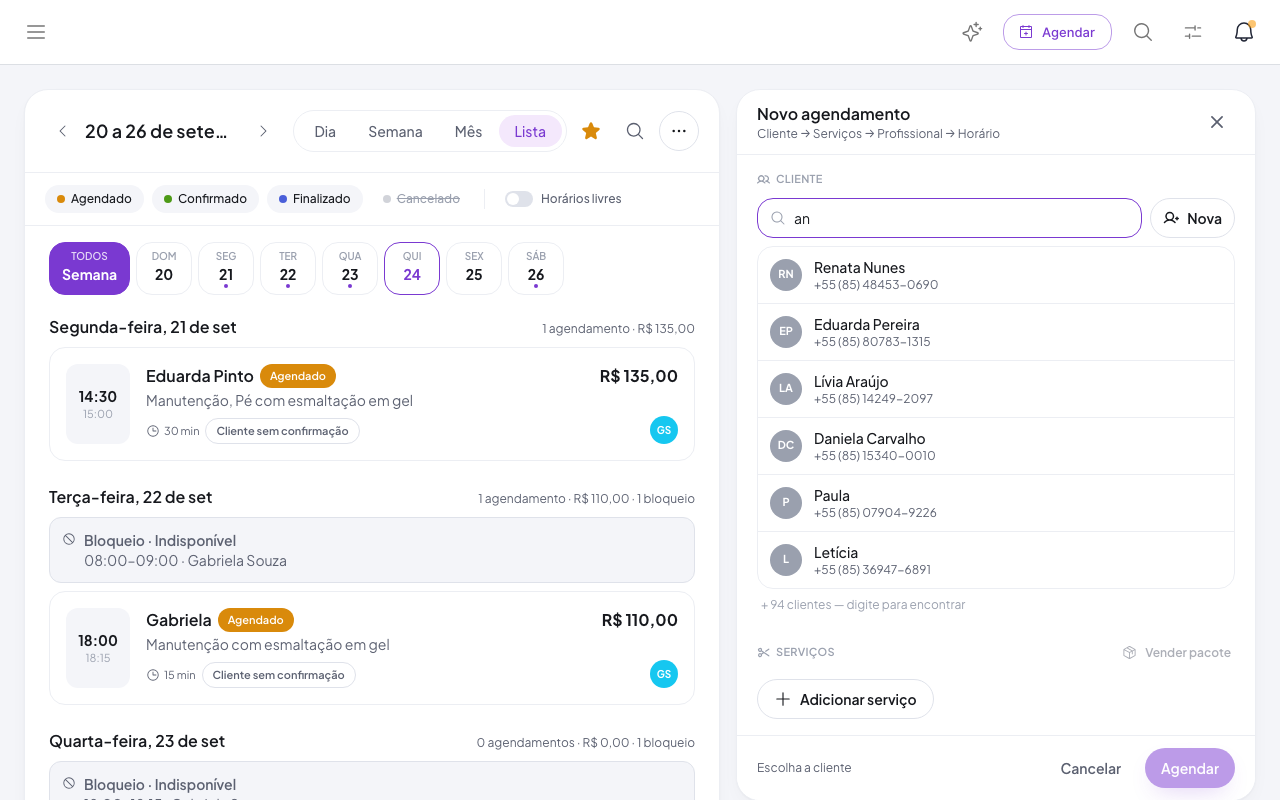
- Em Serviços, clique em Adicionar serviço. Marque um ou mais serviços e clique em Concluir seleção.
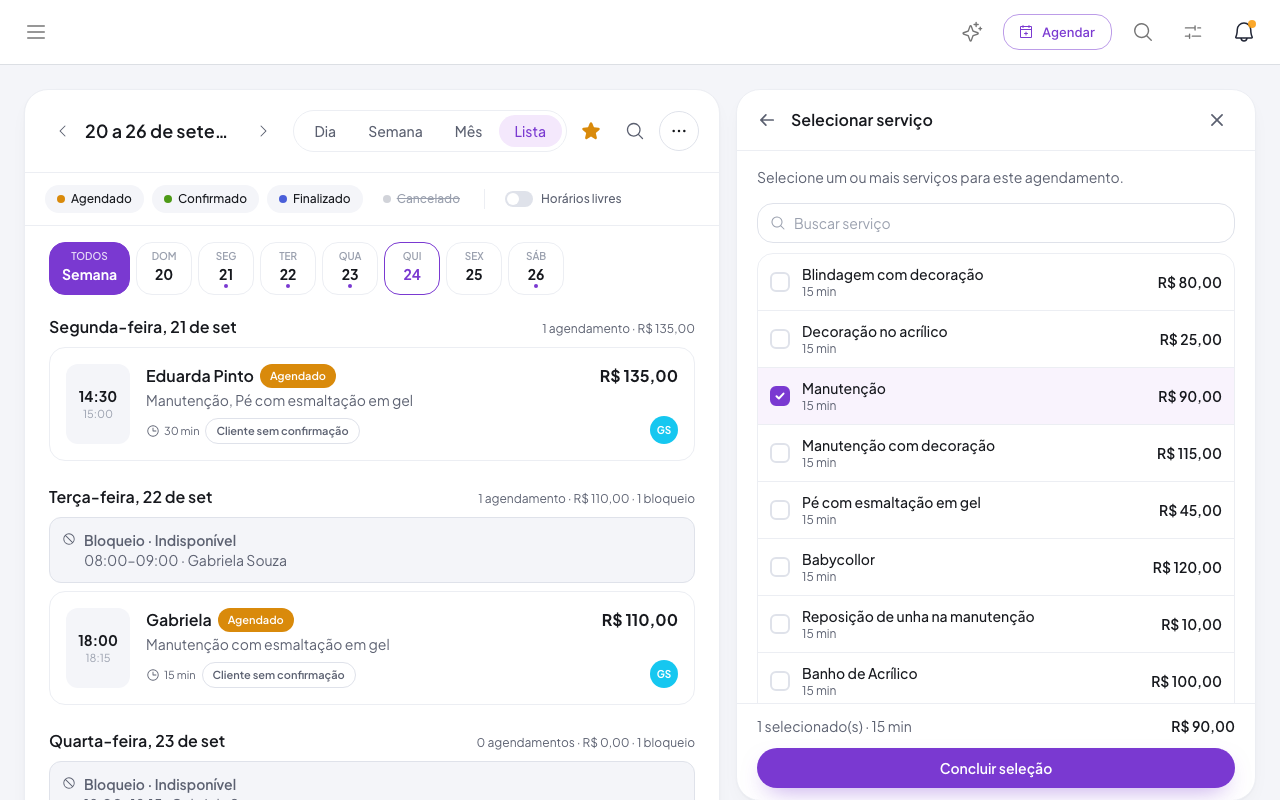
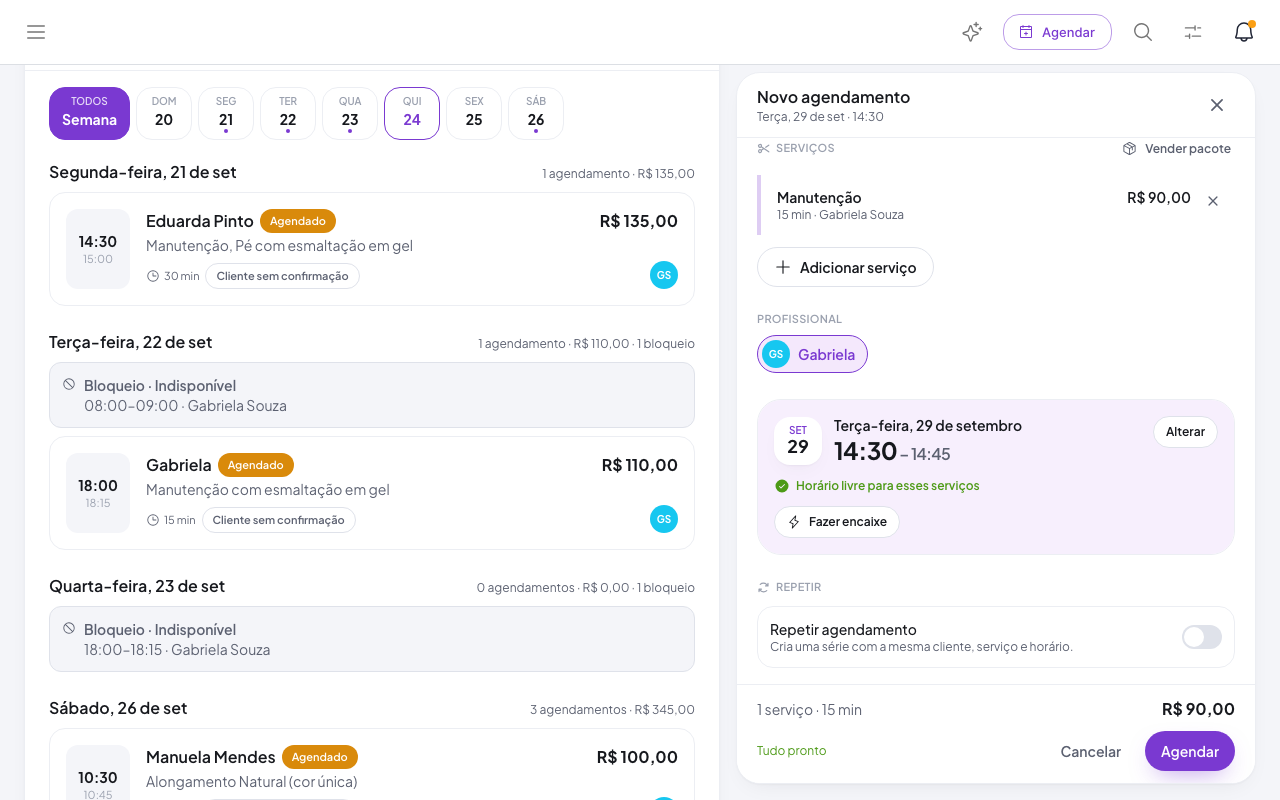
- Em Profissional, confira ou escolha quem vai atender.
- Escolha o dia no calendário e clique em um dos horários livres.
- Confira o resumo no rodapé, com a quantidade de serviços, a duração e o valor total, e clique em Agendar.
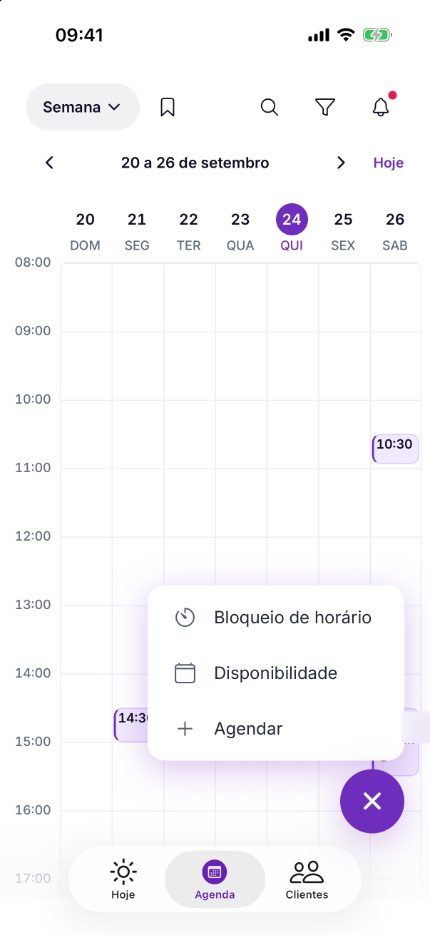
- Na aba Hoje ou Agenda, toque no botão + e escolha Agendar. Na agenda, você também pode tocar em um horário vazio e escolher Novo agendamento.
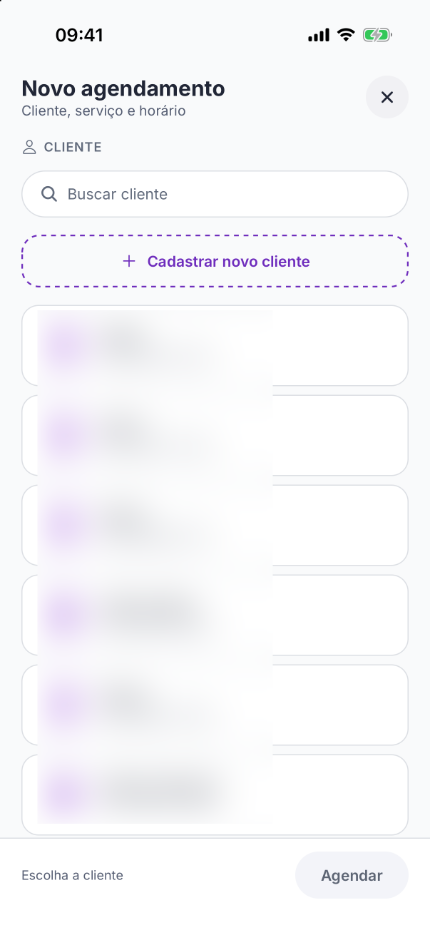
- Em Cliente, toque em Buscar cliente e escolha a cliente. Se ela não tiver cadastro, toque em Cadastrar novo cliente.
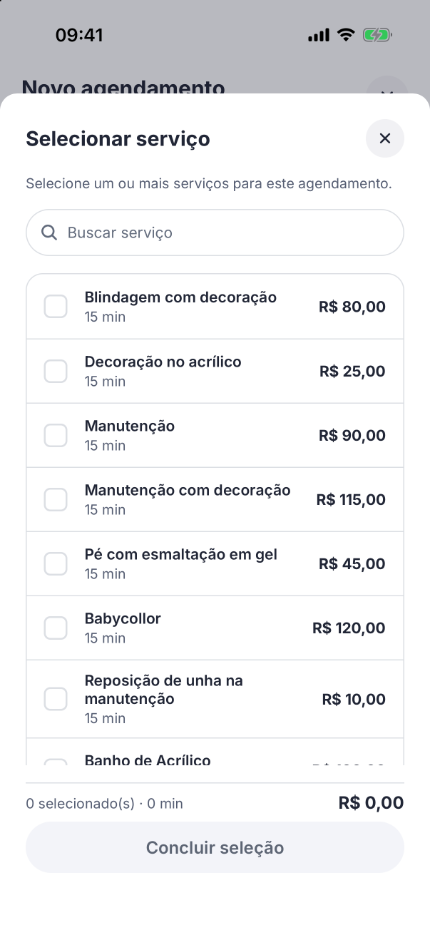
- A seleção de serviços abre em seguida. Marque um ou mais serviços e toque em Concluir seleção.
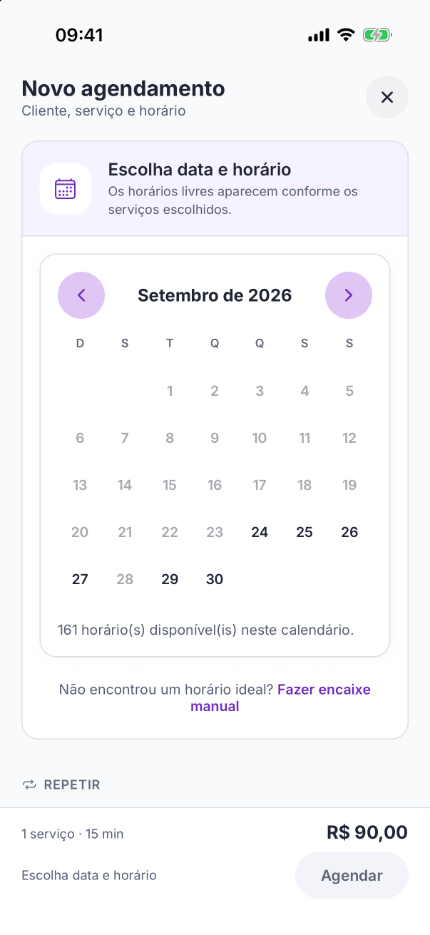
- Em Escolha data e horário, toque no dia e escolha um dos horários livres.
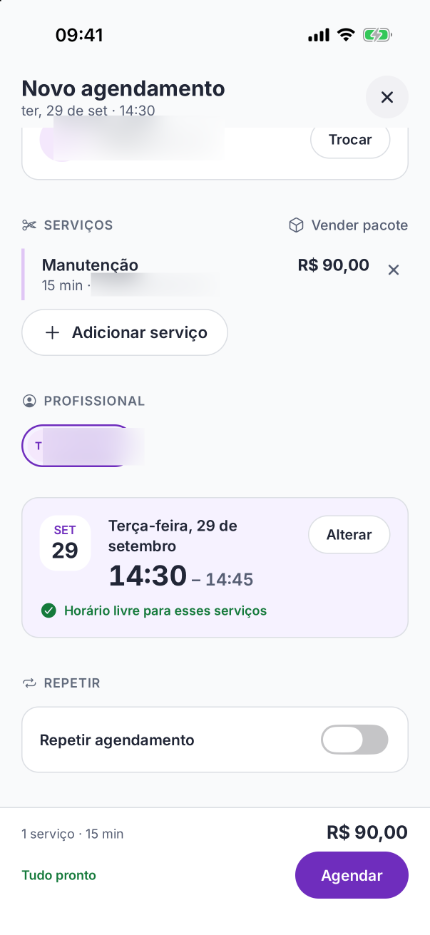
- Confira o resumo: serviços, Profissional e data. Use Alterar para trocar o horário ou Trocar para mudar a cliente.
- Toque em Agendar.
Combos, pacotes e adicionais
- Combos: aparecem em uma seção própria na seleção de serviços. Você pode escolher um combo e ainda adicionar um serviço avulso. Veja Como usar combos no agendamento.
- Pacotes: use Vender pacote, ao lado de Serviços, para vender um pacote e marcar as sessões. Combo e pacote não podem ser vendidos no mesmo agendamento. Veja Como usar pacotes no agendamento.
- Adicionais: quando o serviço tem adicionais, eles aparecem abaixo dele para você marcar. Veja Como configurar e usar adicionais.
- Promoções: serviços em promoção aparecem com o preço promocional, e a opção Aplicar promoção vem ativada. Desative para cobrar o preço cheio neste agendamento.
Encaixe de agendamento
Use o encaixe quando precisar marcar fora dos horários livres. O encaixe manual pode gerar conflitos com outros agendamentos ou bloqueios, e a cliente é notificada normalmente.
- Web
- iOS/Android
- Depois de escolher cliente e serviços, clique em Fazer encaixe.
- Informe Data e Horário.
- Clique em Agendar encaixe. Para desistir, use Voltar aos horários livres.
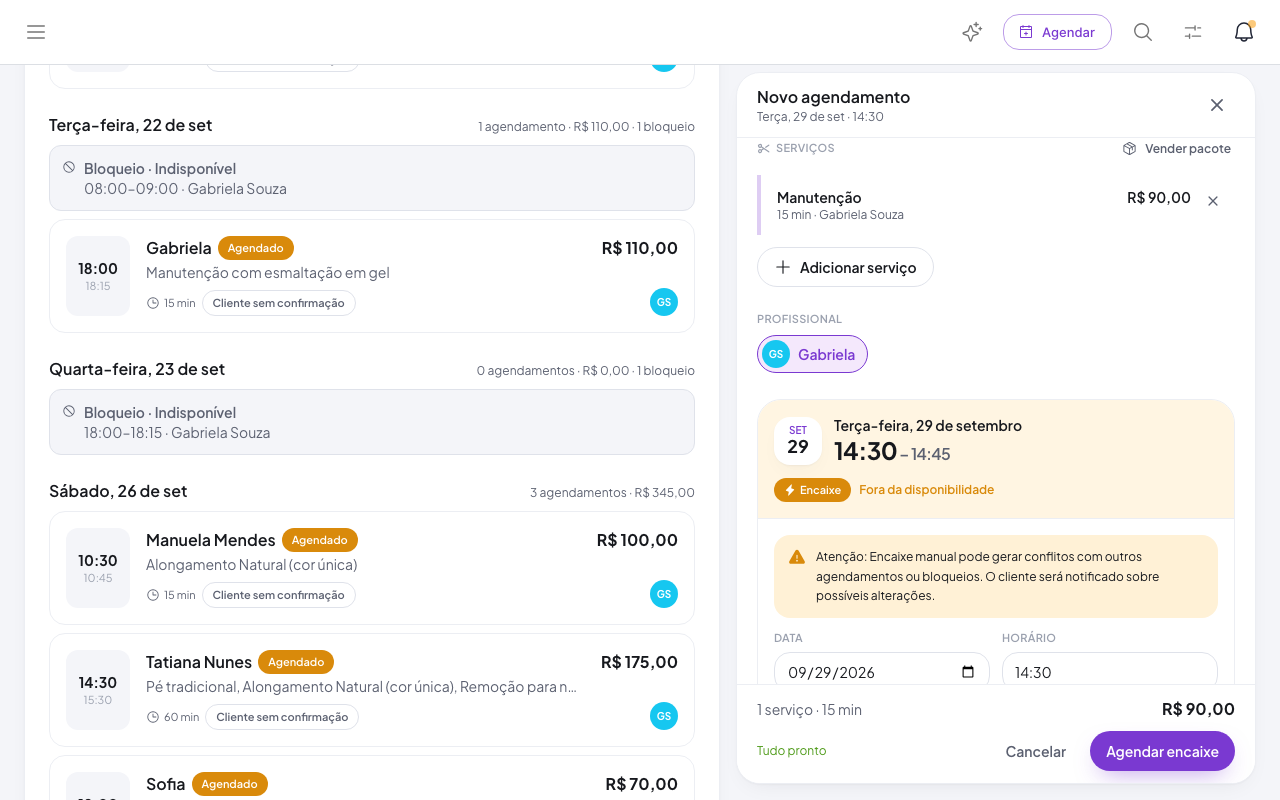
- Na etapa de data e horário, toque em Fazer encaixe manual, abaixo do calendário.
- Informe a data e o horário do encaixe.
- Toque em Criar encaixe. Para desistir, use Voltar aos horários livres.
Repetir agendamento
Para marcar o mesmo atendimento em várias datas, ative Repetir agendamento antes de confirmar. Veja o passo a passo em Criar agendamentos recorrentes.
O que você verá
O agendamento aparece imediatamente na agenda no horário escolhido. Dependendo das configurações da empresa, a cliente recebe uma notificação automática pelo WhatsApp.
Se aparecer o aviso Dívida ativa, a cliente tem valores pendentes de atendimentos anteriores.
Problemas comuns
- Nenhum horário disponível aparece → Verifique se o profissional tem horários de trabalho configurados para aquele dia e se o serviço está associado a ele.
- O botão Agendar não fica ativo → Escolha cliente, pelo menos um serviço, profissional e horário.
- A cliente não aparece na pesquisa → Cadastre a cliente na hora, pela opção de nova cliente.
- O profissional que eu queria não aparece → Em combos, só aparecem profissionais que executam todos os serviços do combo.