Cancelar um agendamento
O que é e quando usar
Use o cancelamento quando o atendimento não vai mais acontecer. O agendamento continua no histórico com o status Cancelado, e o horário volta a ficar livre.
Passo a passo
- Web
- iOS/Android
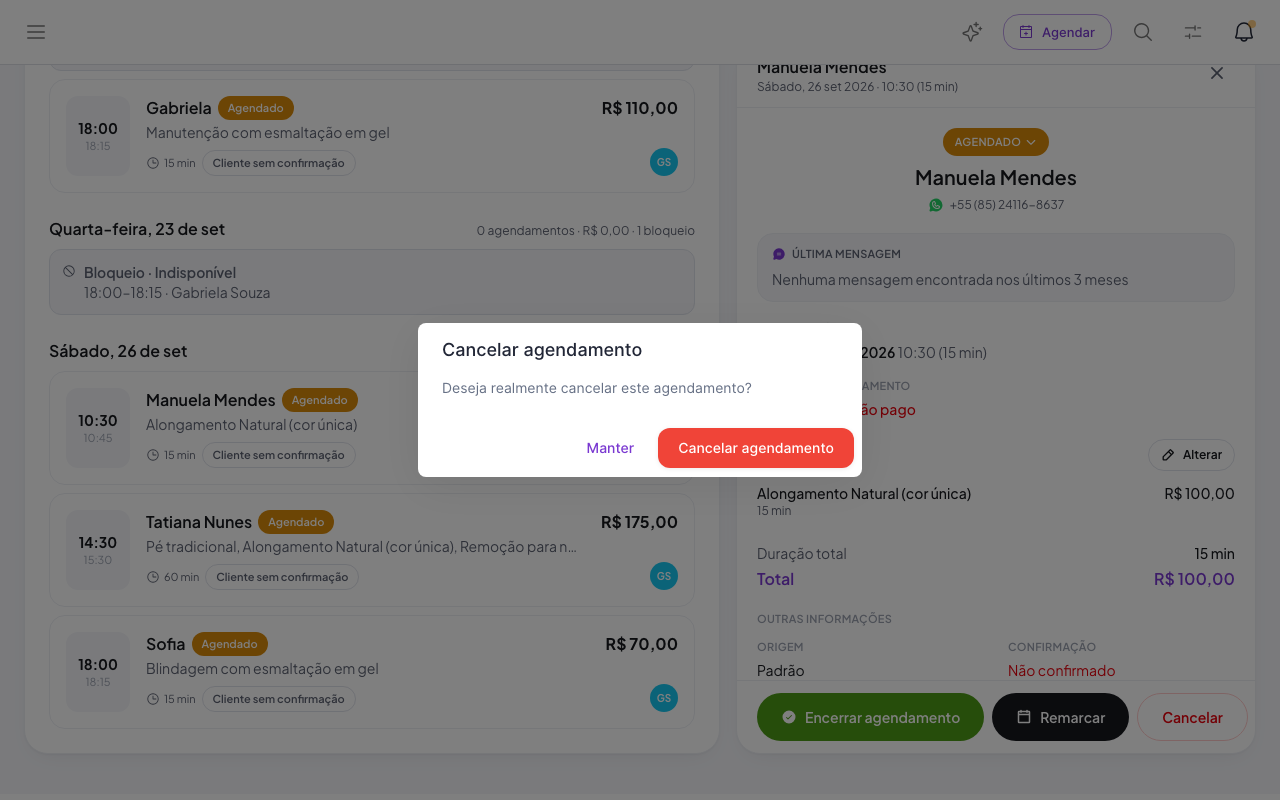
- Na agenda, clique no agendamento para abrir os detalhes.
- Clique em Cancelar.
- Na janela Cancelar agendamento, clique em Cancelar agendamento para confirmar. Para desistir, clique em Manter.
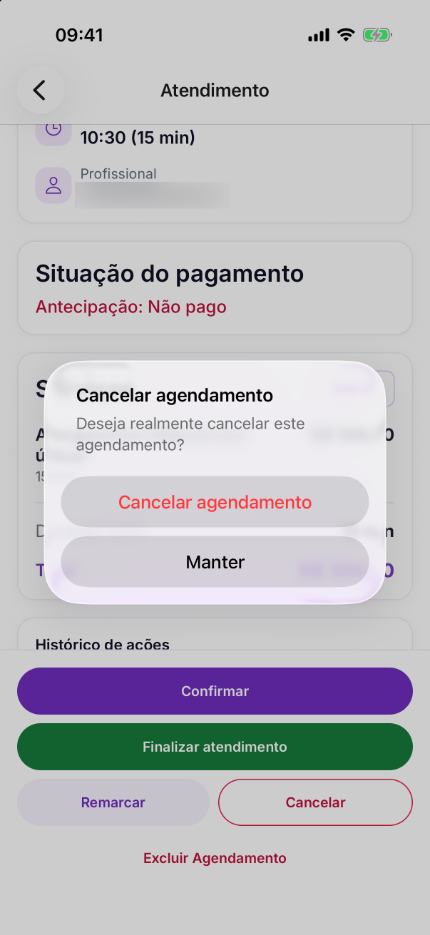
- Na Agenda, toque no agendamento para abrir o Atendimento.
- Toque em Cancelar.
- Confirme em Cancelar agendamento. Para desistir, toque em Manter.
Você também pode cancelar pelo status: clique ou toque no status, no topo do detalhe, e escolha Cancelado.
Cancelamentos feitos por você na agenda não pedem o aceite Li e concordo. Esse aceite aparece só para a cliente no portal e no link, quando a Política de cancelamento estiver preenchida em Regras de agendamento.
Cancelar ou excluir?
- Cancelar mantém o registro no histórico e nos relatórios, com o status Cancelado. É o caminho indicado na maioria dos casos.
- Excluir Agendamento apaga o agendamento. A exclusão é permanente, fica disponível só para administradores e pede que você digite excluir para confirmar. Use apenas para registros criados por engano.
Notificação
A cliente recebe um aviso de cancelamento no WhatsApp, conforme as configurações de notificação da empresa.
Problemas comuns
- O agendamento faz parte de uma série → O sistema pergunta se o cancelamento vale só para este agendamento ou para os próximos.
- Cancelei por engano → Abra o agendamento, clique ou toque no status e volte para Agendado.