Como usar pacotes no agendamento
Use este fluxo para vender um pacote enquanto cria um agendamento e já marcar as sessões na agenda.
Antes de começar
- O pacote precisa estar cadastrado e ativo em Catálogo → Pacotes, no web. Veja Pacotes.
- O pacote precisa ter pelo menos um serviço válido.
- A cliente precisa ser escolhida antes da venda.
- Combo e pacote não podem ser vendidos no mesmo agendamento.
Vender o pacote
- Web
- iOS/Android
- Clique em Agendar, no topo da tela.
- Em Cliente, escolha a cliente.
- Ao lado de Serviços, clique em Vender pacote.
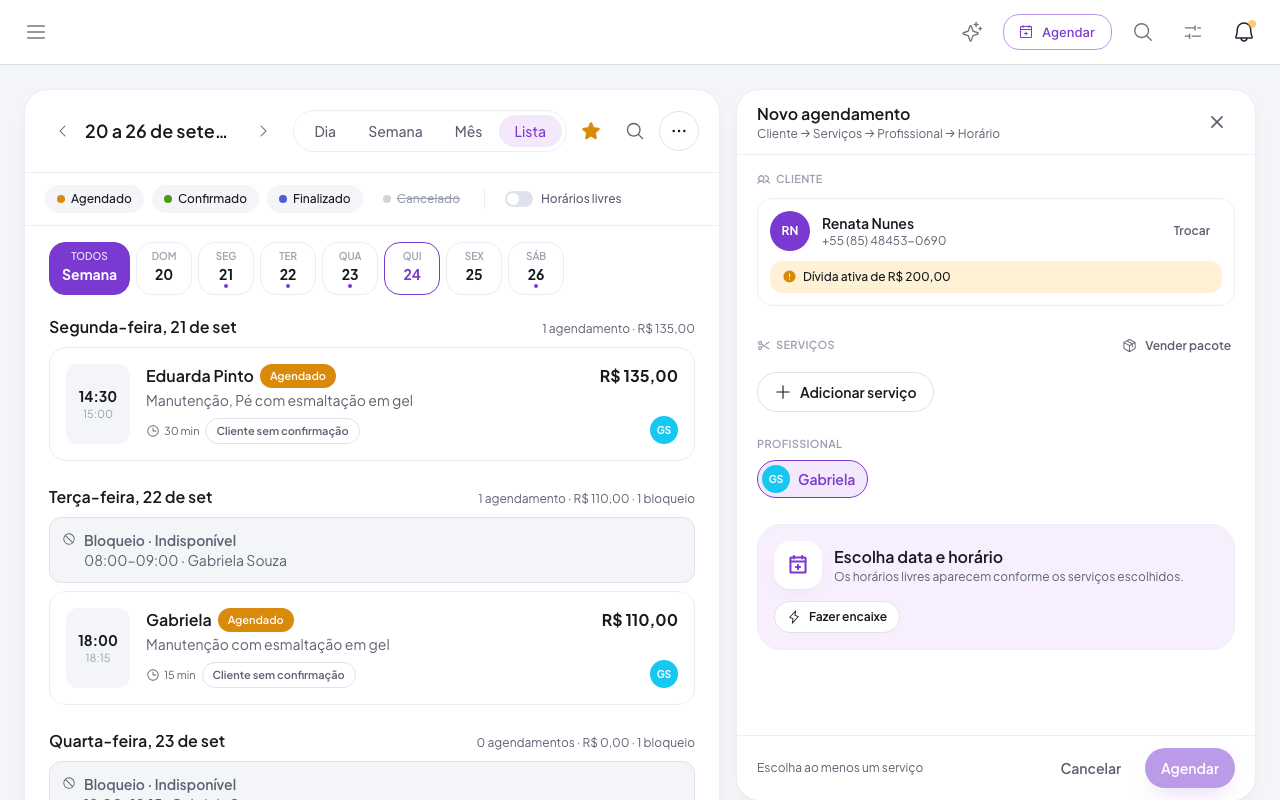
- Escolha o pacote. A lista mostra o nome, os serviços incluídos e o valor de venda.
- Confira Válido a partir de, Valor pago agora e Forma de pagamento: Pix, dinheiro, débito ou crédito.
- Clique em Confirmar venda.
- Toque em + → Agendar e escolha a cliente.
- Na área de serviços, toque em Vender pacote.
- Escolha o pacote.
- Informe o Início, o Valor pago e a forma de pagamento.
- Toque em Confirmar venda.
Se a cliente já tem um pacote com sessões disponíveis, use Pacote da cliente para escolher esse pacote em vez de vender um novo.
Depois da venda, os serviços do pacote são selecionados automaticamente. Cada item começa com 1 sessão e pode receber novas sessões até o saldo disponível.
Marcar as sessões
Em Sessões do pacote, informe a data e o horário de cada sessão. Para marcar mais de uma sessão do mesmo serviço, adicione uma nova sessão até o limite do pacote.
Todas as sessões desse lote são criadas como encaixe. Isso permite marcar várias datas de uma vez, mesmo que haja sobreposição. Nesses casos, o sistema avisa sobre o conflito sem bloquear as demais sessões.
Confira tudo e clique ou toque em Agendar. O sistema cria as sessões e desconta o saldo correspondente do pacote.
O que acontece depois
- O pacote vendido fica vinculado à cliente e aparece na aba Pacotes do cadastro dela, no web.
- As sessões marcadas aparecem na agenda.
- O saldo do pacote é atualizado conforme as sessões criadas.
Problemas comuns
- Aparece "Cadastre um pacote antes de vender" → Não há pacote ativo. Cadastre um em Catálogo → Pacotes, no web.
- O botão Vender pacote está desativado → Escolha a cliente primeiro, ou remova o combo do agendamento.
- O pacote não aparece para venda → Confira se ele está ativo e se tem serviços válidos.
- Não consigo agendar → Preencha data e horário de todas as sessões.