Encerrar ou finalizar um atendimento
O que é e quando usar
Use esta ação logo depois de atender a cliente, para registrar que o serviço foi realizado e como ele foi pago. Finalizar atualiza o histórico da cliente, as comissões e os relatórios financeiros.
Antes de começar
O agendamento precisa estar na agenda e ainda não ter sido finalizado.
Passo a passo
- Web
- iOS/Android
- Na agenda, clique no agendamento para abrir os detalhes.
- Clique em Encerrar agendamento. Outra opção é clicar no status, no topo do detalhe, e escolher Concluído.
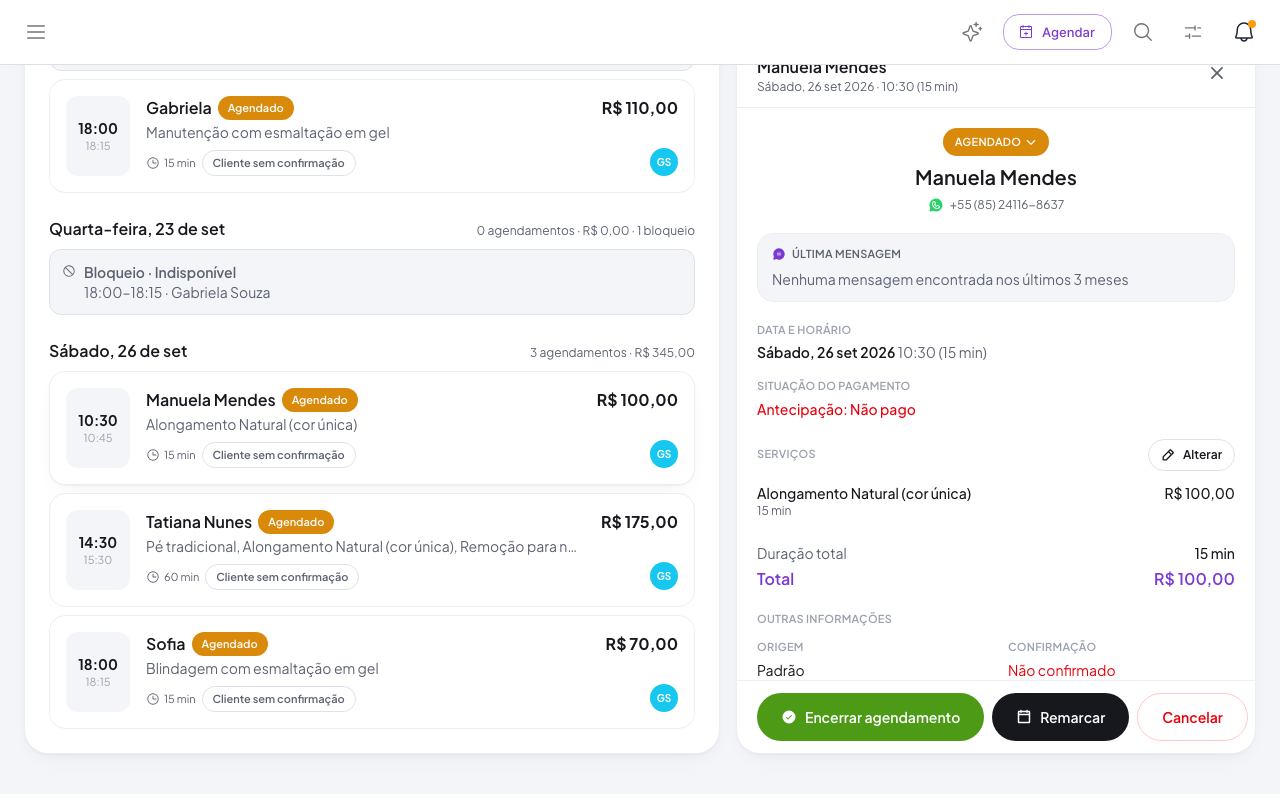
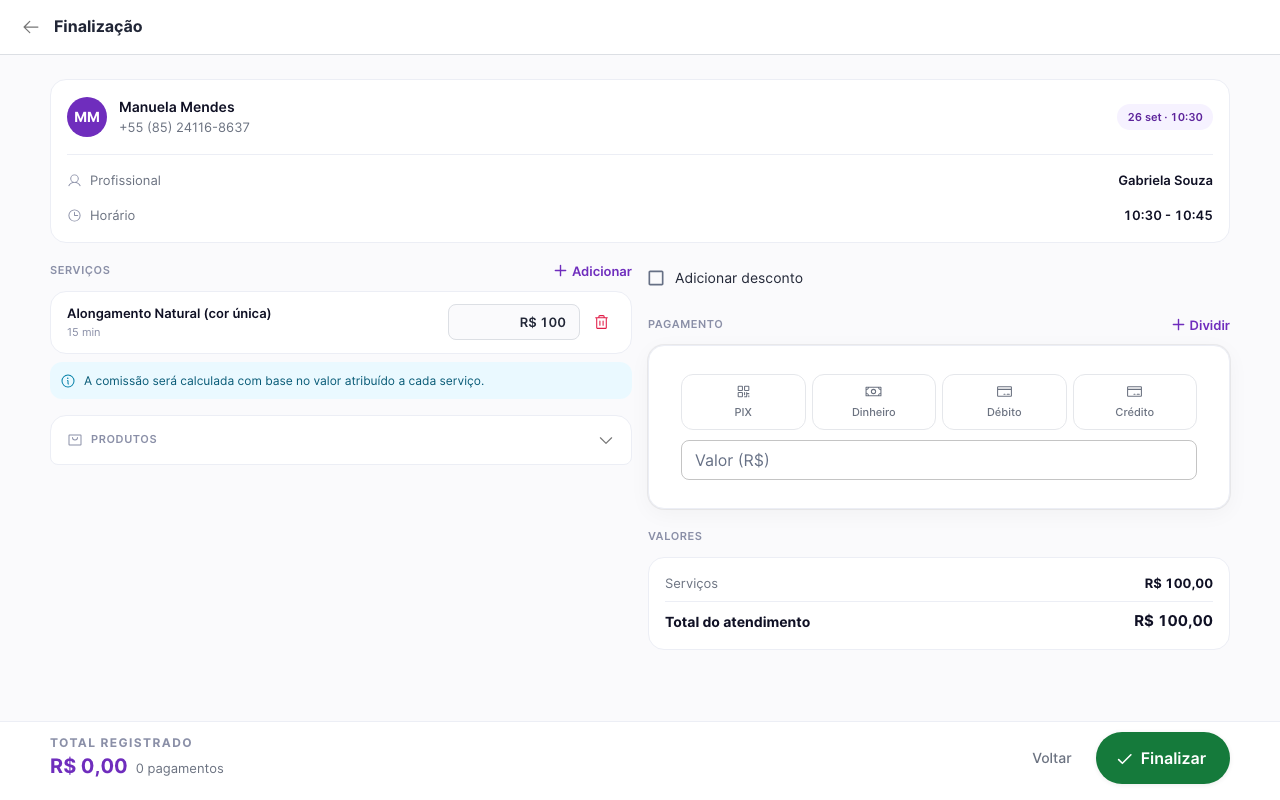
- Na tela Finalização, confira os Serviços e ajuste o valor de cada um, se necessário. Use Adicionar para incluir um serviço ou produto que não estava previsto.
- Se houver desconto, marque Adicionar desconto.
- Em Pagamento, escolha PIX, Dinheiro, Débito ou Crédito e informe o valor. Use Dividir para registrar mais de uma forma de pagamento.
- Confira os Valores e clique em Finalizar.
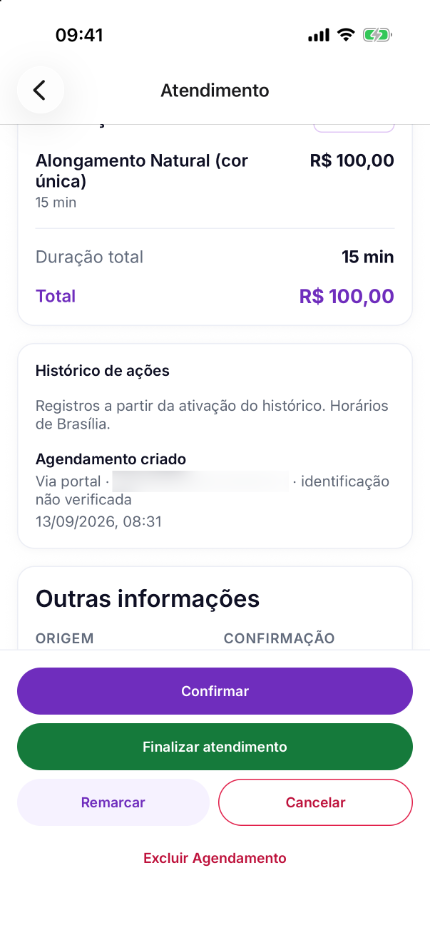
- Na Agenda, toque no agendamento para abrir o Atendimento.
- Toque em Finalizar atendimento. Outra opção é tocar no status, no topo, escolher Concluído e tocar em Continuar.
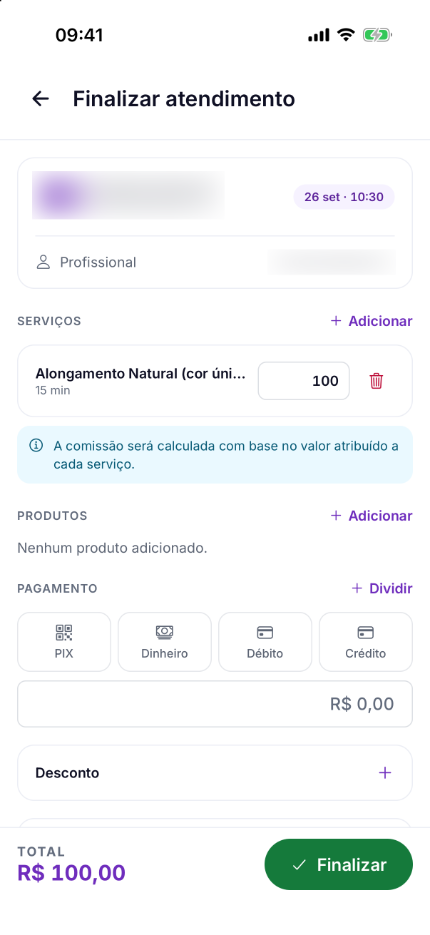
- Confira os serviços e ajuste o valor de cada um, se necessário. Use Adicionar para incluir serviços ou produtos.
- Em Pagamento, escolha PIX, Dinheiro, Débito ou Crédito e informe o valor. Use Dividir para mais de uma forma de pagamento.
- Se houver desconto, use Desconto.
- Confira o Total e toque em Finalizar.
Fechar vários atendimentos de uma vez
Na aba Hoje, a seção Precisa de atenção mostra os Atendimentos não fechados de dias anteriores. Toque nela para revisar a lista e fechar os atendimentos de uma vez, escolhendo a forma de pagamento.
Atendimentos com combo
Quando o agendamento tem um combo, os serviços incluídos aparecem agrupados em um bloco, com o total do combo.
- O valor de cada serviço dentro do bloco continua editável. Esse valor é a base da comissão do profissional: alterá-lo muda quanto ele recebe por aquele atendimento.
- Não é possível remover apenas um serviço de dentro do combo. Se a cliente desistiu de um deles, remova o combo inteiro e lance os serviços avulsos que foram realmente executados.
- Nos relatórios, a receita desse atendimento aparece na linha do combo, e não nos serviços incluídos.
Veja Como usar combos no agendamento.
O que você verá
O agendamento passa para o status Concluído. O atendimento entra no histórico da cliente, nas comissões e nos relatórios financeiros da empresa.
Problemas comuns
- Não encontro a opção de finalizar → Verifique se o agendamento já foi finalizado. Agendamentos concluídos não podem ser finalizados de novo.
- Finalizei com o valor errado → Abra o agendamento, mude o status de volta para Agendado e finalize novamente. Veja Como editar o agendamento.
- Não tenho permissão para finalizar → Somente o profissional responsável pelo atendimento, recepcionistas, gerentes e proprietários podem finalizar agendamentos.