Criar horários especiais
O que é e quando usar
Horários especiais são janelas que mudam a disponibilidade da agenda em datas específicas, sem alterar o expediente semanal:
- Abrir cria horários extras, por exemplo, um sábado de atendimento antes do Natal.
- Bloquear remove horários de um período, por exemplo, um feriado ou uma reforma.
A janela pode valer para a empresa inteira ou para um profissional. Os horários livres continuam considerando a duração do serviço e o intervalo entre atendimentos, para mostrar só horários viáveis.
Passo a passo
- Web
- iOS/Android
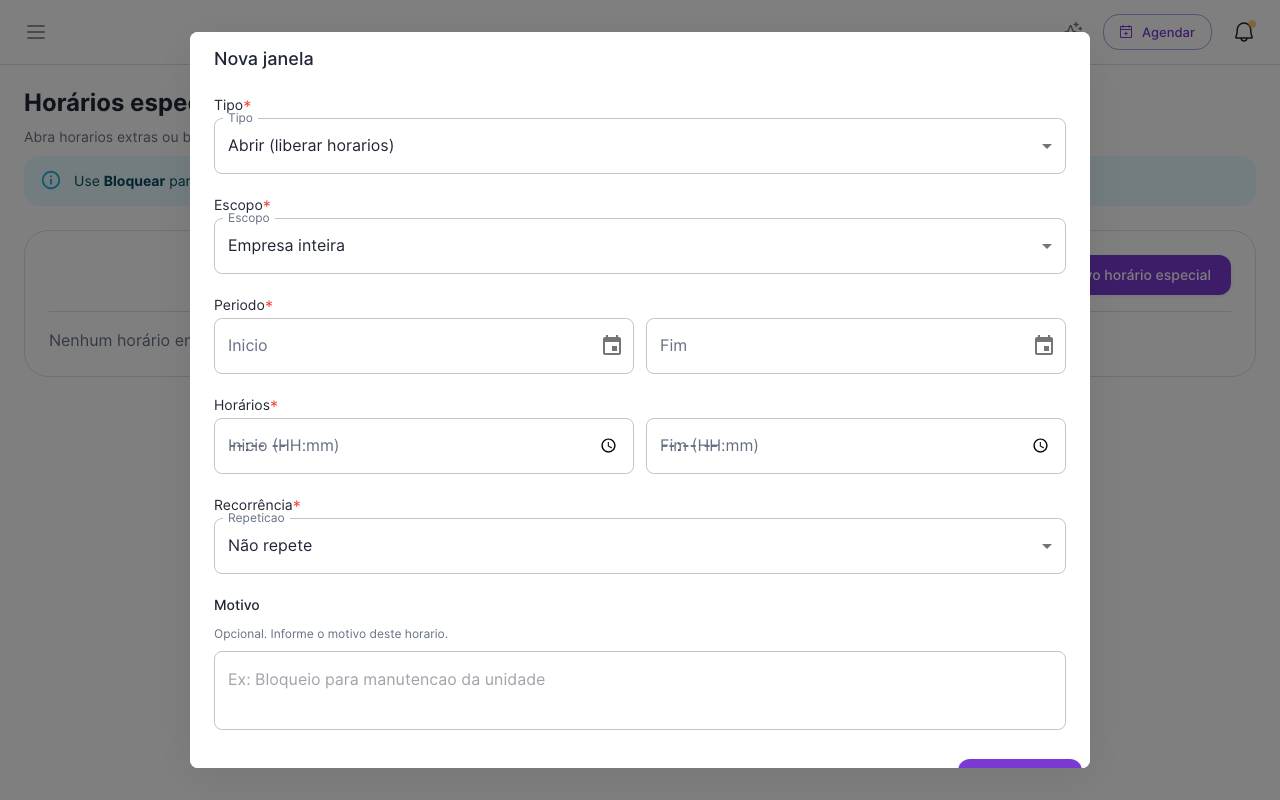
- Abra o menu ☰ e clique em Configurações → Horários Especiais. Pela agenda, use ⋯ → Horários especiais.
- Clique em Novo horário especial.
- Em Tipo, escolha Abrir ou Bloquear.
- Em Escopo, escolha Empresa inteira ou um profissional.
- Informe o Período (início e fim) e os Horários.
- Em Recorrência, escolha se a janela se repete.
- Se quiser, preencha o Motivo e clique em Criar horário.
- Na tela Hoje, toque na engrenagem e, em Disponibilidade, toque em Horários Especiais.
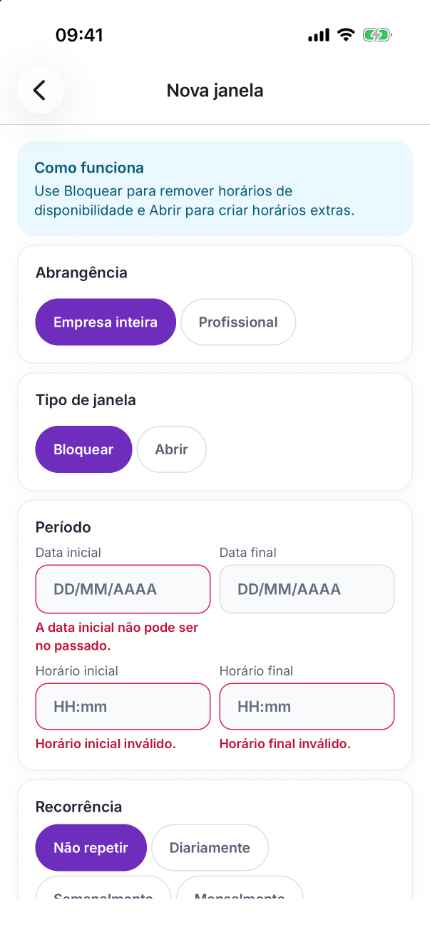
- Toque em Nova janela.
- Em Abrangência, escolha Empresa inteira ou Profissional.
- Em Tipo de janela, escolha Bloquear ou Abrir.
- Em Período, informe Data inicial, Data final, Horário inicial e Horário final.
- Em Recorrência, escolha Não repetir, Diariamente, Semanalmente ou Mensalmente.
- Se quiser, preencha o Motivo e toque em Criar janela.
Para apagar uma janela, abra Horários Especiais e use Remover janela.
Problemas comuns
- O horário extra não aparece para a cliente → Confira se o serviço está disponível para o profissional nesse dia e se a janela respeita o tempo mínimo para agendar.
- Quero bloquear só algumas horas de um profissional → Use um bloqueio de horário. Veja Adicionar folgas.
- A data inicial não é aceita → A janela não pode começar no passado.