Criar agendamentos recorrentes
O que é e quando usar
Use agendamentos recorrentes quando uma cliente volta regularmente, como toda semana, a cada quinze dias ou todo mês. Em vez de criar cada agendamento manualmente, o sistema gera toda a série de uma vez.
Antes de começar
- Ter o serviço e o profissional cadastrados.
- Ter o horário de trabalho do profissional configurado para os dias em que a recorrência vai cair.
- Combos não funcionam em agendamentos recorrentes.
Passo a passo
- Web
- iOS/Android
- Clique em Agendar e preencha cliente, serviços, profissional e horário, como em Como realizar um agendamento.
- Na seção Repetir, ative Repetir agendamento.
- Em A cada, informe o intervalo e escolha dia(s), semana(s) ou mês(es).
- Para repetições semanais, marque os dias da semana.
- Em Término, escolha Após e informe quantas vezes, ou Até e informe a data final.
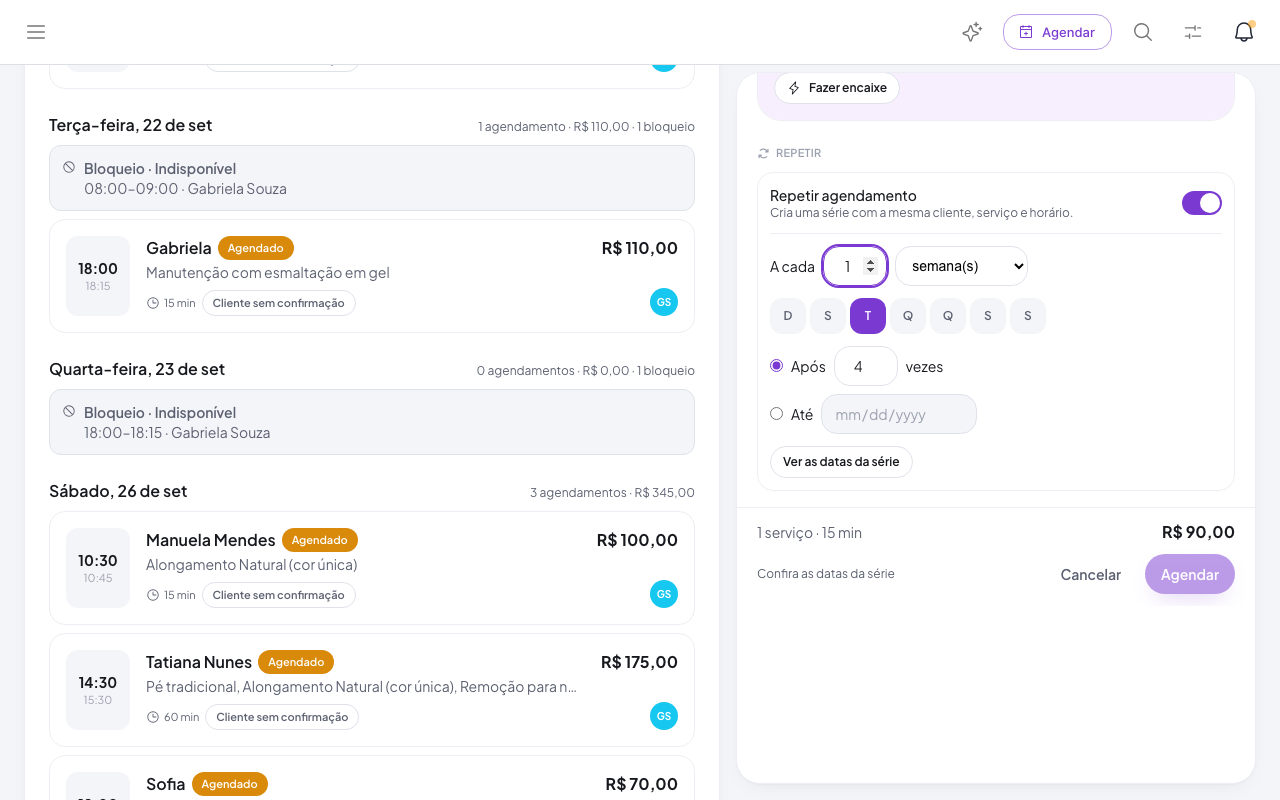
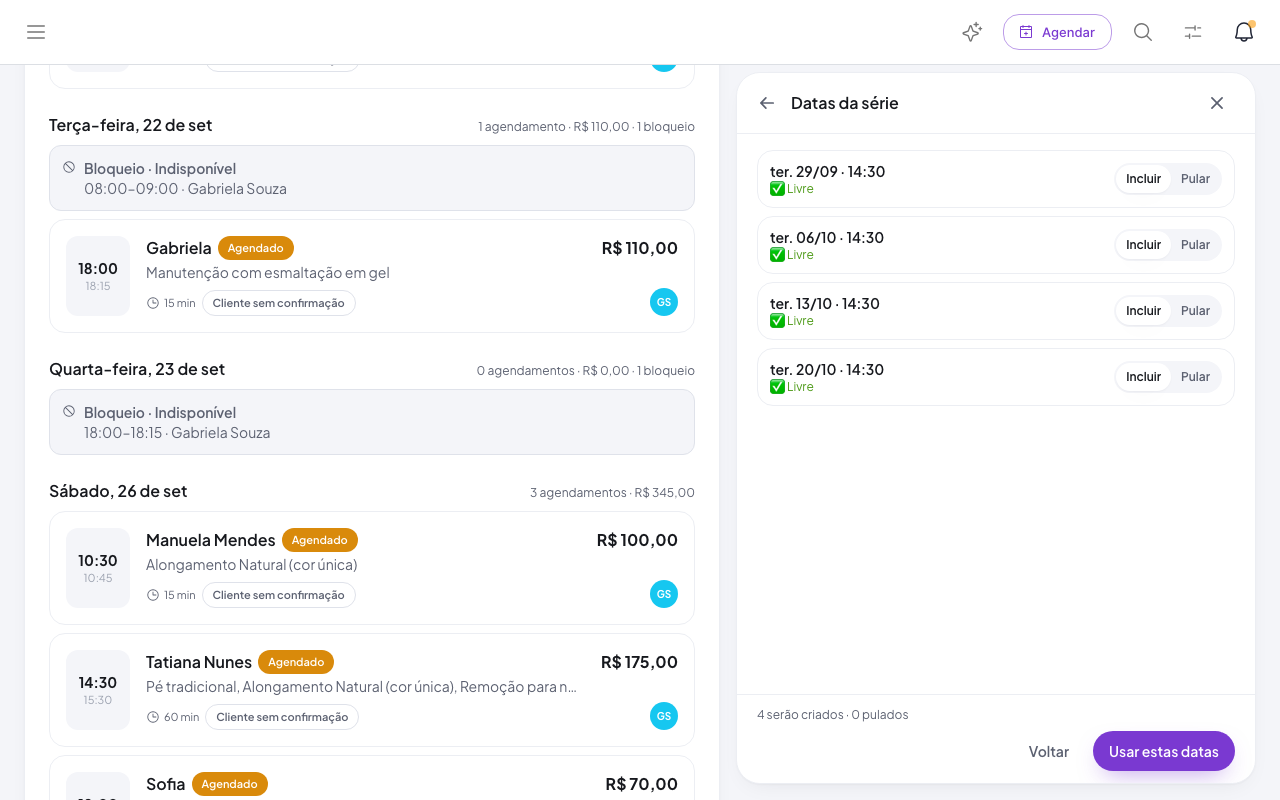
- Clique em Ver as datas da série. Em Datas da série, confira cada data e use Incluir ou Pular.
- Clique em Usar estas datas e, depois, em Agendar.
- Toque em + → Agendar e preencha cliente, serviços e horário, como em Como realizar um agendamento.
- No resumo, ative Repetir agendamento.
- Em Repetir a cada, informe o intervalo e escolha Dia(s), Semana(s) ou Mês(es).
- Em Repetir em, marque os dias da semana. Para repetições mensais, informe o Dia do mês.
- Em Termina, escolha Após e informe o número de ocorrências, ou Em e informe a data final.
- Toque em Visualizar ocorrências e confira as datas. Quando uma data não estiver livre, você pode tirá-la da série ou usar Forçar encaixe.
- Toque em Confirmar ocorrências e, depois, em Agendar.
O que você verá
Todos os agendamentos da série aparecem na agenda nas datas correspondentes. No detalhe de qualquer ocorrência, você vê que o agendamento faz parte de uma série.
Problemas comuns
- Uma data da série cai num dia sem disponibilidade → Revise as datas antes de confirmar: pule essa data ou ajuste o horário de trabalho do profissional.
- Preciso cancelar ou alterar só uma ocorrência → Abra o agendamento daquela data e, quando o sistema perguntar, escolha Apenas este agendamento. As demais continuam como estão.
- Preciso cancelar ou alterar a série → Abra uma ocorrência e escolha Este e os próximos ou Todos da recorrência.
- A opção de repetir não aparece → Confira se o agendamento tem um combo. Combos não podem ser repetidos.