Definir regras de agendamento
O que é e quando usar
As regras de agendamento controlam quais horários as clientes veem e até quando elas podem agendar, cancelar ou remarcar sozinhas. Ajuste de acordo com a política do seu negócio.
O que cada regra faz
| Regra | O que controla |
|---|---|
| Limite de agendamento no futuro (no app, Horizonte de agendamento) | Até quantos dias à frente as clientes podem ver e agendar horários. |
| Intervalo entre horários (no app, Intervalo por profissional) | De quanto em quanto tempo os horários são oferecidos para cada profissional, como 15, 30 ou 60 minutos. |
| Tempo mínimo para agendar | Antecedência mínima para um horário aparecer. Com 2h, um horário para daqui a 90 minutos não aparece para a cliente, nem ao remarcar. |
| Tempo mínimo para cancelamento | Bloqueia cancelamentos pela cliente dentro dessa antecedência. |
| Tempo mínimo para reagendamento | Bloqueia remarcações pela cliente dentro dessa antecedência. |
| Limite de remarcações pelo cliente | Quantas vezes a cliente pode remarcar o mesmo agendamento (pelo link, portal ou WhatsApp). Escolha Sem limite ou de 1 a 10. Remarcações feitas por você na agenda não entram na conta. |
| Política de remarcação | Texto livre (até 2000 caracteres) exibido de imediato à cliente ao remarcar. Se preenchido, ela precisa marcar Li e concordo antes de confirmar. Vazio = sem aceite. |
| Política de cancelamento | Texto livre (até 2000 caracteres) exibido de imediato à cliente ao cancelar. Mesma regra de Li e concordo. Vazio = sem aceite. |
| Lembrete de agendamento | Quando a cliente recebe o lembrete pelo WhatsApp. Em No mesmo dia, você escolhe o horário do envio; nas demais opções, vale a antecedência escolhida. Você pode desativar o lembrete. |
Passo a passo
- Web
- iOS/Android
- Abra o menu ☰ e clique em Configurações → Regras de agendamento.
- Em Calendário, ajuste o Limite de agendamento no futuro.
- Em Intervalo entre horários no calendário, escolha o profissional e o intervalo e clique em Salvar intervalo.
- Em Regras de Agendamento, ajuste os tempos mínimos, o Limite de remarcações pelo cliente, as Políticas de remarcação e de cancelamento (textos opcionais) e o Lembrete de agendamento.
- Clique em Salvar.
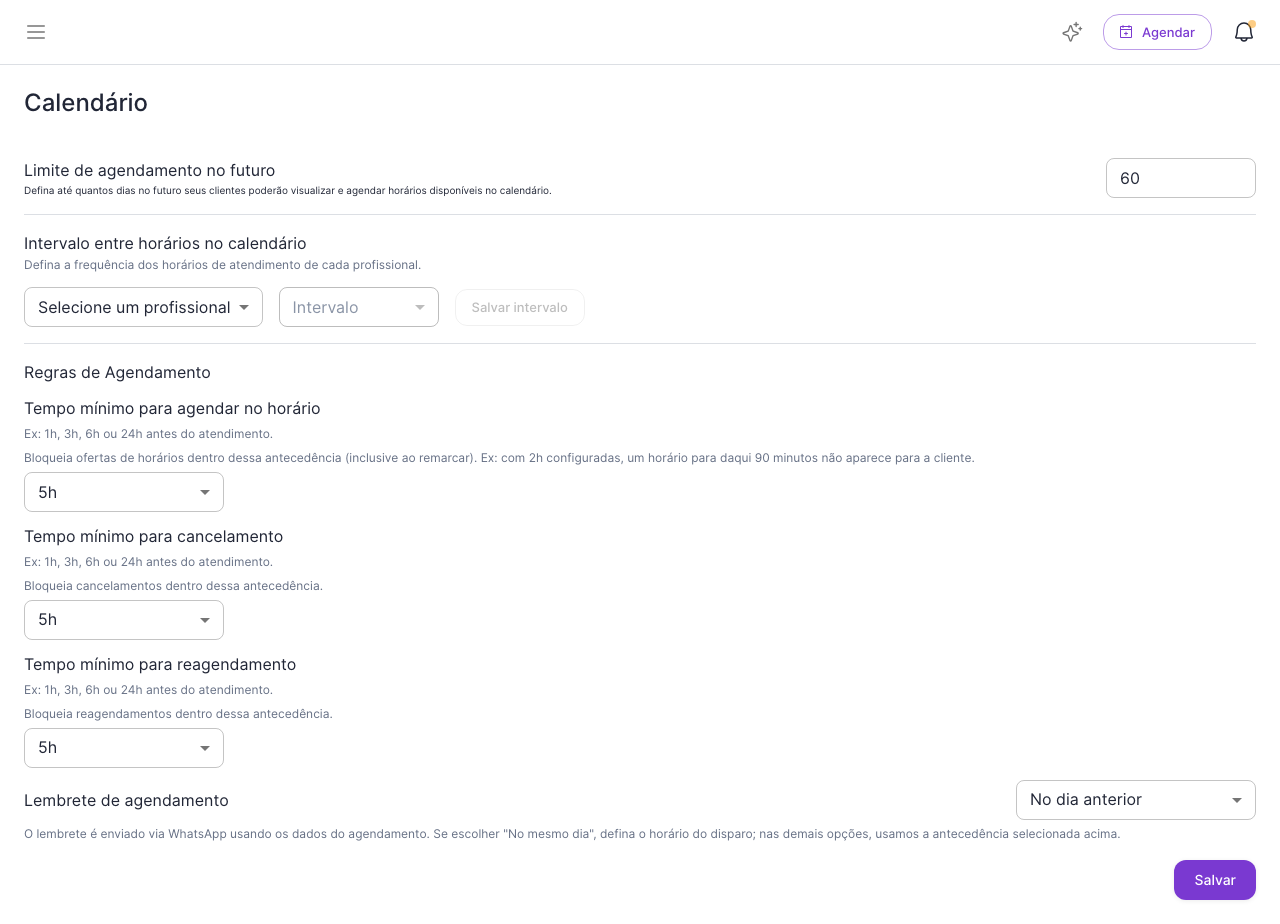
O print acima pode ainda não mostrar o Limite de remarcações nem as textareas de política. Na tela atual, eles ficam abaixo de Tempo mínimo para reagendamento.
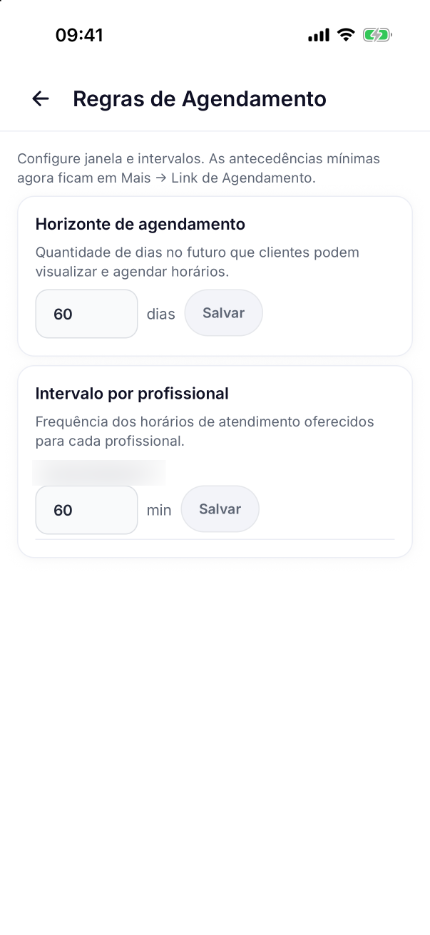
No app, as regras ficam em duas telas.
Horizonte e intervalo
- Na tela Hoje, toque na engrenagem e, em Disponibilidade, toque em Regras de Agendamento.
- Em Horizonte de agendamento, informe os dias e toque em Salvar.
- Em Intervalo por profissional, informe os minutos de cada profissional e toque em Salvar ao lado.
Tempos mínimos, limite e lembrete
- No Menu, em Configurações, toque em Link de Agendamento.
- Abra a aba Agendamento.
- Ajuste Tempo mínimo para agendar, Tempo mínimo para cancelamento, Tempo mínimo para reagendamento, Limite de remarcações pelo cliente e Lembrete de agendamento.
- Toque em Salvar.
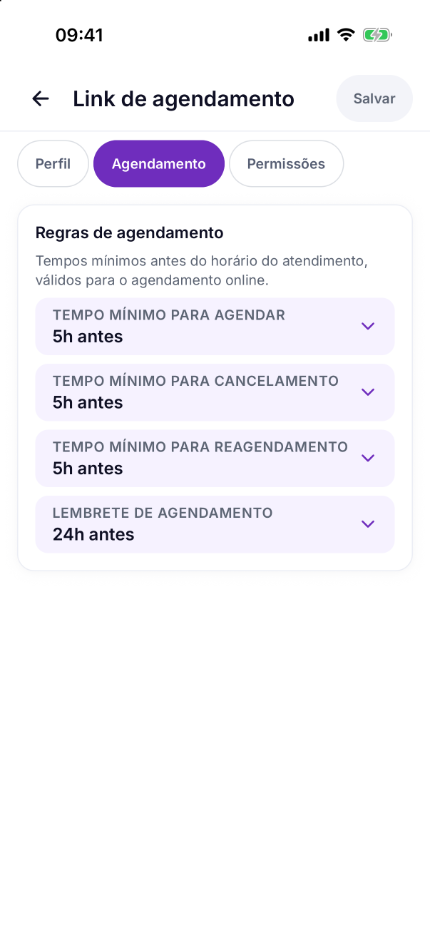
As políticas textuais (remarcação e cancelamento) são configuradas no web, em Configurações → Regras de agendamento. A configuração no app chega em uma build seguinte. O Limite de remarcações já aparece na aba Agendamento.
Política e Concordo ao remarcar ou cancelar
Use os textos de política quando quiser que a cliente leia e aceite as regras do salão no momento de remarcar ou cancelar pelo portal ou pelo link do agendamento.
- Preencha Política de remarcação e/ou Política de cancelamento em Regras (web).
- Com o texto preenchido, a cliente vê a política na tela (com rolagem se for longa) e a opção Li e concordo com a política…; só então pode confirmar a ação.
- Se o campo estiver vazio, o fluxo continua como hoje — sem checkbox.
- Remarcações e cancelamentos feitos por você na agenda não pedem Concordo.
- O limite de remarcações continua valendo à parte: ao esgotar o limite, a cliente só vê o bloqueio para falar com a empresa (sem Concordo).
Problemas comuns
- A cliente diz que não consegue cancelar → O atendimento está dentro do tempo mínimo para cancelamento, a permissão de cancelar está desligada no link de agendamento, ou ela ainda não marcou Li e concordo com a política de cancelamento (se você tiver preenchido o texto).
- A cliente diz que não consegue remarcar de novo → Confira se a remarcação pelo cliente está permitida, se o atendimento está fora do tempo mínimo para reagendamento, se ela ainda não atingiu o Limite de remarcações pelo cliente e se marcou o Concordo quando há política de remarcação. Ao atingir o limite, a cliente vê uma mensagem pedindo para falar com a empresa; você pode remarcar pela agenda normalmente.
- Os horários aparecem de hora em hora, mas meus serviços são de 30 minutos → Diminua o intervalo entre horários do profissional.
- As clientes não conseguem agendar no mês que vem → Aumente o limite de agendamento no futuro.