Remarcar um agendamento
O que é e quando usar
Use a remarcação quando a cliente precisa mudar a data ou o horário de um atendimento já marcado. Você também pode ajustar os serviços na mesma tela.
Passo a passo
- Web
- iOS/Android
- Na agenda, clique no agendamento para abrir os detalhes.
- Clique em Remarcar.
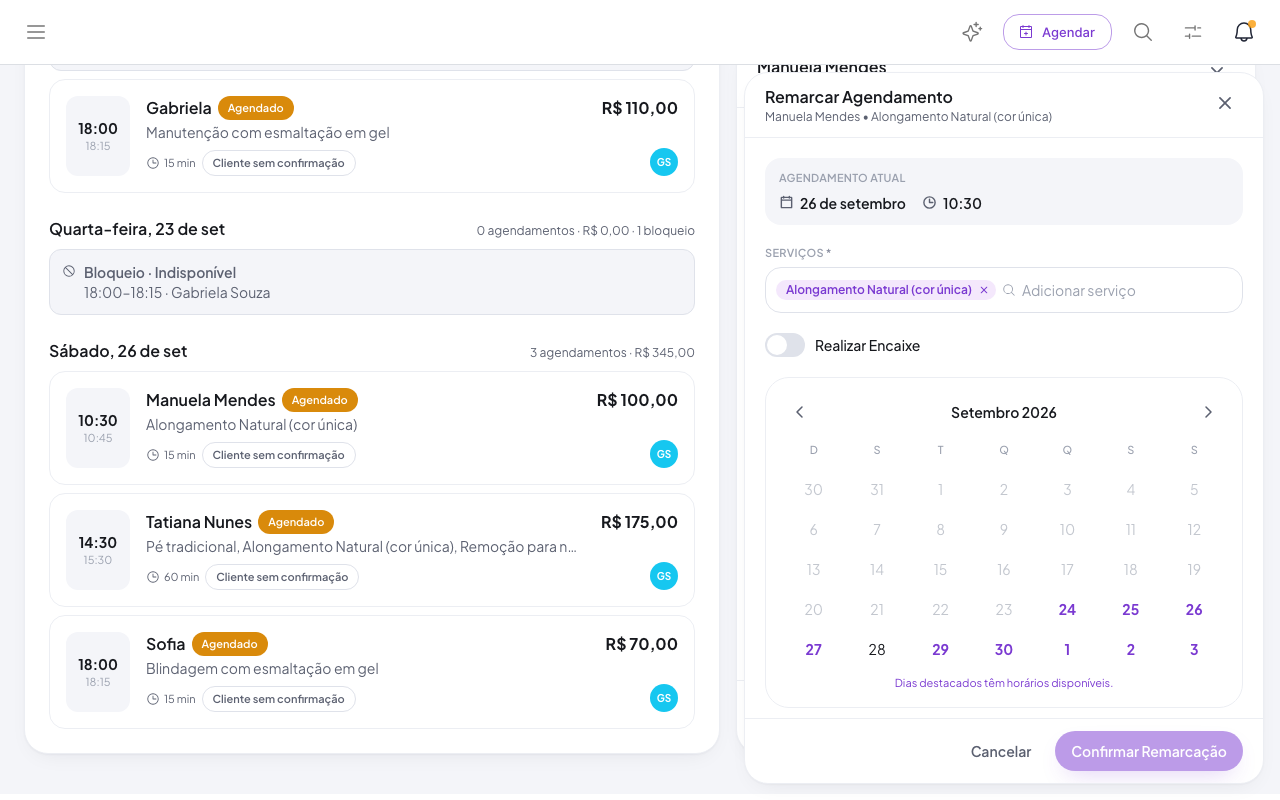
- No painel Remarcar Agendamento, confira o Agendamento atual e, se precisar, ajuste os Serviços.
- Escolha o novo dia no calendário. Os dias destacados têm horários disponíveis.
- Escolha o horário e clique em Confirmar Remarcação.
- Na Agenda, toque no agendamento para abrir o Atendimento.
- Toque em Remarcar.
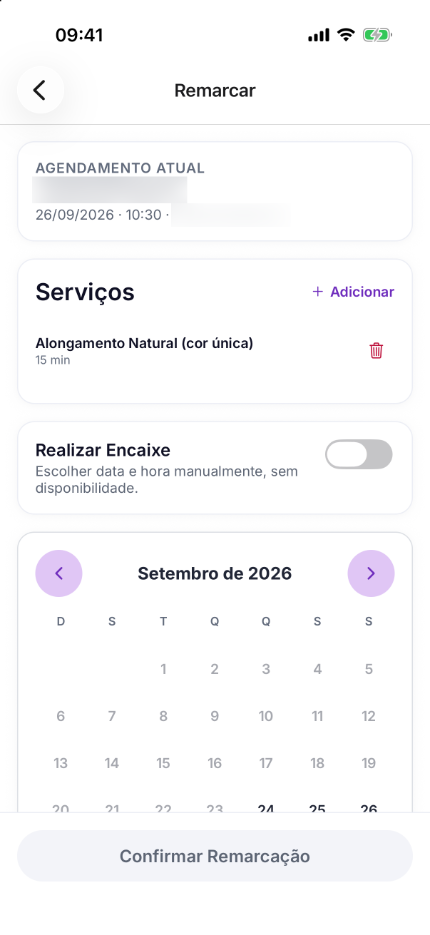
- Confira o Agendamento atual e, se precisar, ajuste os Serviços com Adicionar ou com a lixeira.
- Escolha o novo dia no calendário e o horário disponível.
- Toque em Confirmar Remarcação.
Você pode remarcar pela agenda mesmo se a cliente já usou o Limite de remarcações pelo cliente. Esse limite vale só para remarcações feitas pela própria cliente (link, portal ou WhatsApp). Remarcações pela equipe também não pedem o aceite Li e concordo das políticas textuais — isso vale só para a cliente no portal e no link.
Quando o horário já mudou alguma vez — por você ou pela cliente — a agenda mostra a etiqueta Remarcado.
Não encontrou horário?
Ative Realizar Encaixe na tela de remarcação para escolher data e horário manualmente, sem depender da disponibilidade. O encaixe pode gerar conflitos com outros agendamentos ou bloqueios.
Agendamentos de uma série
Se o agendamento faz parte de uma recorrência, o sistema pergunta se a mudança vale para Apenas este agendamento, Este e os próximos ou Todos da recorrência.
Notificação à cliente
A cliente recebe uma mensagem no WhatsApp com a nova data, conforme as configurações de notificação da empresa.
Problemas comuns
- O dia que eu queria não aparece destacado → Não há horário livre para esses serviços naquele dia. Escolha outro dia ou use Realizar Encaixe.
- A cliente não pode remarcar pelo link → Confira as permissões, o tempo mínimo para reagendamento e o Limite de remarcações pelo cliente em Definir regras de agendamento e Link de agendamento. Ao atingir o limite, a cliente é orientada a falar com a empresa.