Minha agenda
O que é e quando usar
A agenda mostra todos os seus agendamentos e bloqueios. Use-a para acompanhar o dia, navegar entre datas, abrir um atendimento e criar novos agendamentos.
Como acessar
- Web
- iOS/Android
Abra o menu ☰ e clique em Operação → Agenda. A agenda também é a tela inicial do Bizzbot.
Toque na aba Agenda, na parte de baixo da tela. Na aba Hoje, o botão Ver agenda leva direto ao dia atual.
O que você encontra na agenda
- Web
- iOS/Android
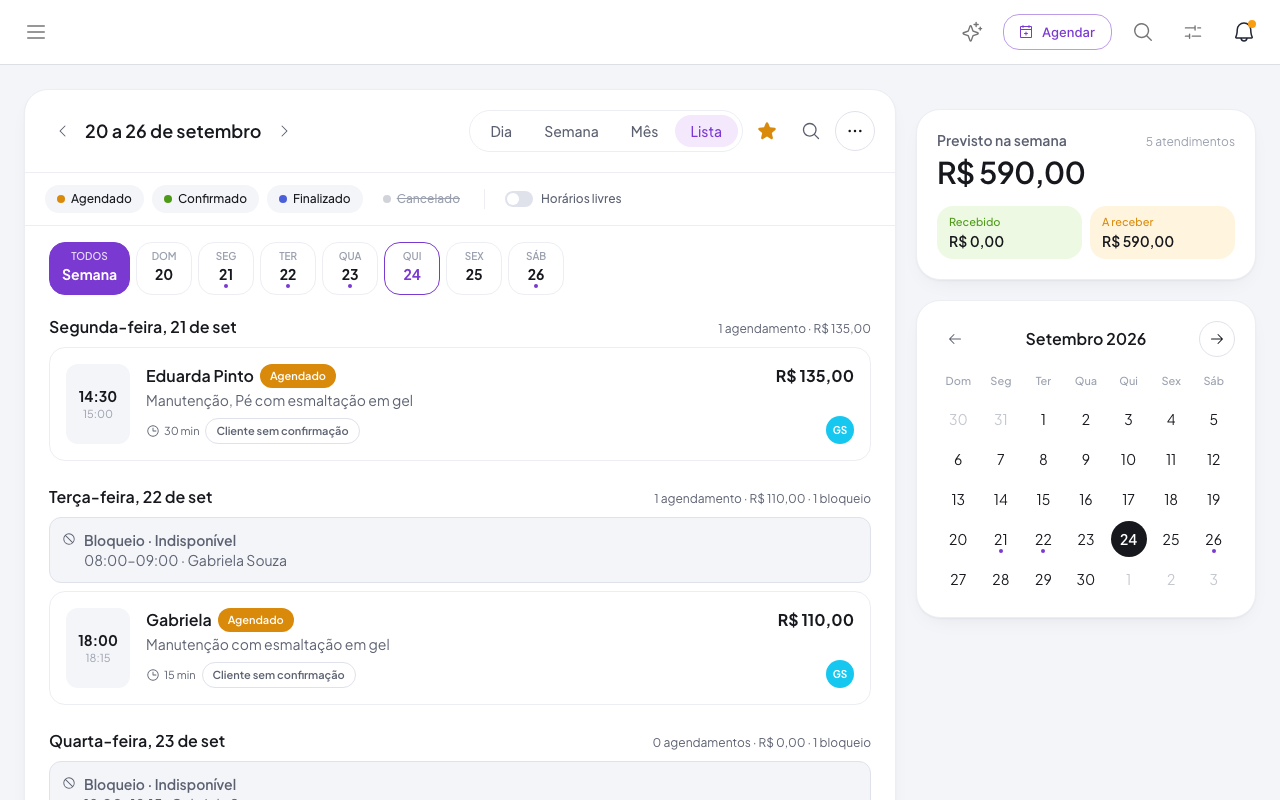
- Visões: alterne entre Dia, Semana, Mês e Lista. Clique na estrela para definir a visão atual como padrão.
- Navegação: use as setas ao lado do período ou clique em um dia do calendário, à direita.
- Status: os filtros Agendado, Confirmado, Finalizado e Cancelado mostram ou escondem cada tipo de agendamento.
- Horários livres: ative para ver os horários vagos entre os agendamentos.
- Previsto na semana: mostra o total previsto, o que já foi Recebido e o que falta A receber.
- Busca (lupa, no topo): encontra agendamentos pelo nome ou telefone da cliente. Veja Visualizar histórico de agendamentos.
- Filtros (ícone ao lado da lupa): leva direto aos filtros de status.
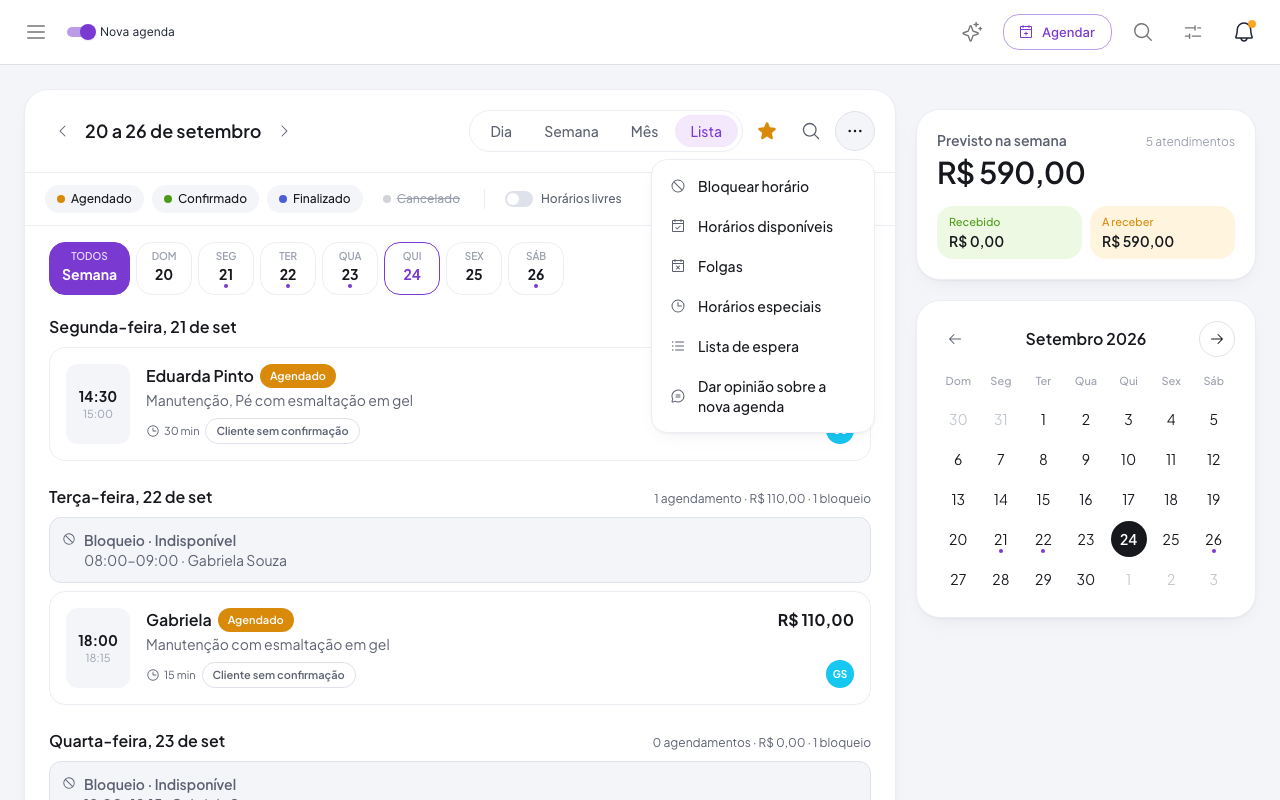
- Mais opções (⋯): Bloquear horário, Horários disponíveis, Folgas, Horários especiais e Lista de espera.
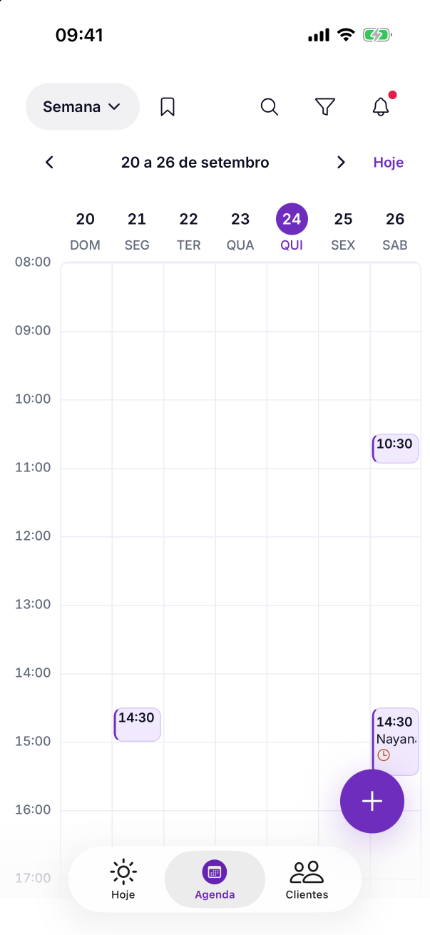
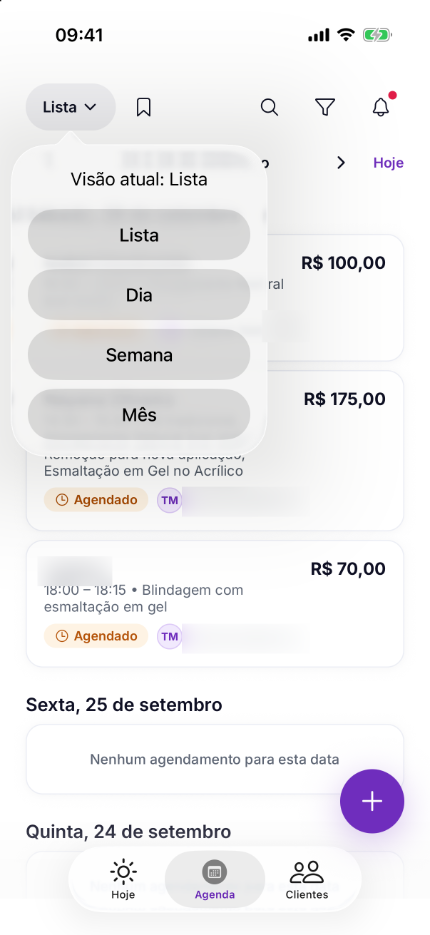
- Visões: toque no seletor do canto superior esquerdo e escolha Lista, Dia, Semana ou Mês. O ícone de marcador, ao lado, define a visão atual como padrão.
- Navegação: use as setas ao lado do período ou toque em Hoje para voltar ao dia atual.
- Busca (lupa): encontra agendamentos pelo nome ou telefone da cliente.
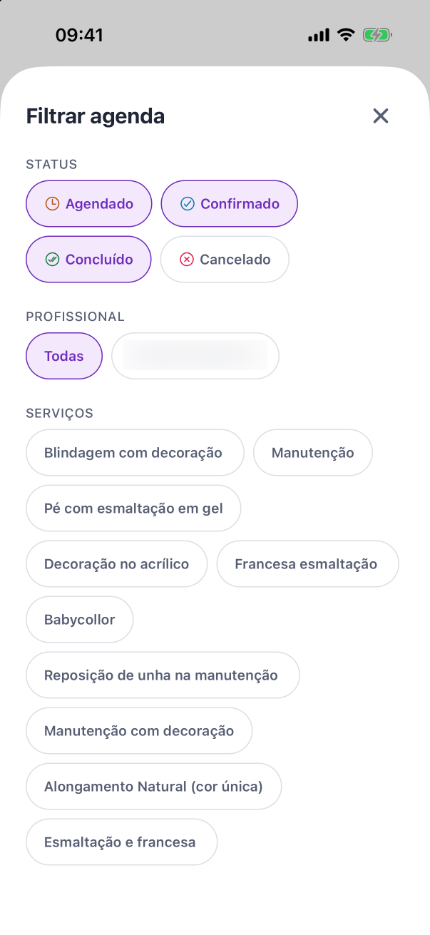
- Filtros (funil): filtra por Status, Profissional, Serviços, pagamento e encaixe.
- Notificações (sino): avisos de novos agendamentos, remarcações e confirmações.
- Botão +: Agendar, Bloqueio de horário e Disponibilidade.
Na visão de dia ou semana, toque em um horário vazio para criar um Novo agendamento ou Bloquear horário naquele momento.
No aplicativo a partir da versão 1.5.0
Na visão Semana, os sete dias aparecem juntos na tela. Use as visões Dia e Lista quando precisar de outra forma de acompanhar os atendimentos. Toque em um agendamento para abrir os detalhes.
O botão + reúne Agendar, Bloqueio de horário e Disponibilidade. Ao começar um agendamento a partir de um horário da agenda, confira a data, o horário e o profissional preenchidos antes de salvar.
Para um resumo do dia e das pendências, use a aba Hoje do aplicativo.
Presença e histórico
O detalhe do agendamento mostra a presença confirmada pela cliente. Histórico de ações apresenta a autoria disponível, o momento e as mudanças de cada ação a partir da ativação. Confira as orientações de presença e histórico.
Problemas comuns
- Um agendamento não aparece → Confira se o status dele está ativo nos filtros. No app, confira também os filtros de profissional e serviço.
- A agenda abre sempre na visão errada → Escolha a visão desejada e marque-a como padrão (estrela no web, marcador no app).
- Não consigo ver a agenda de outro profissional → Profissionais com login próprio veem apenas o que as permissões delas permitem.