Link de agendamento
O que é e quando usar
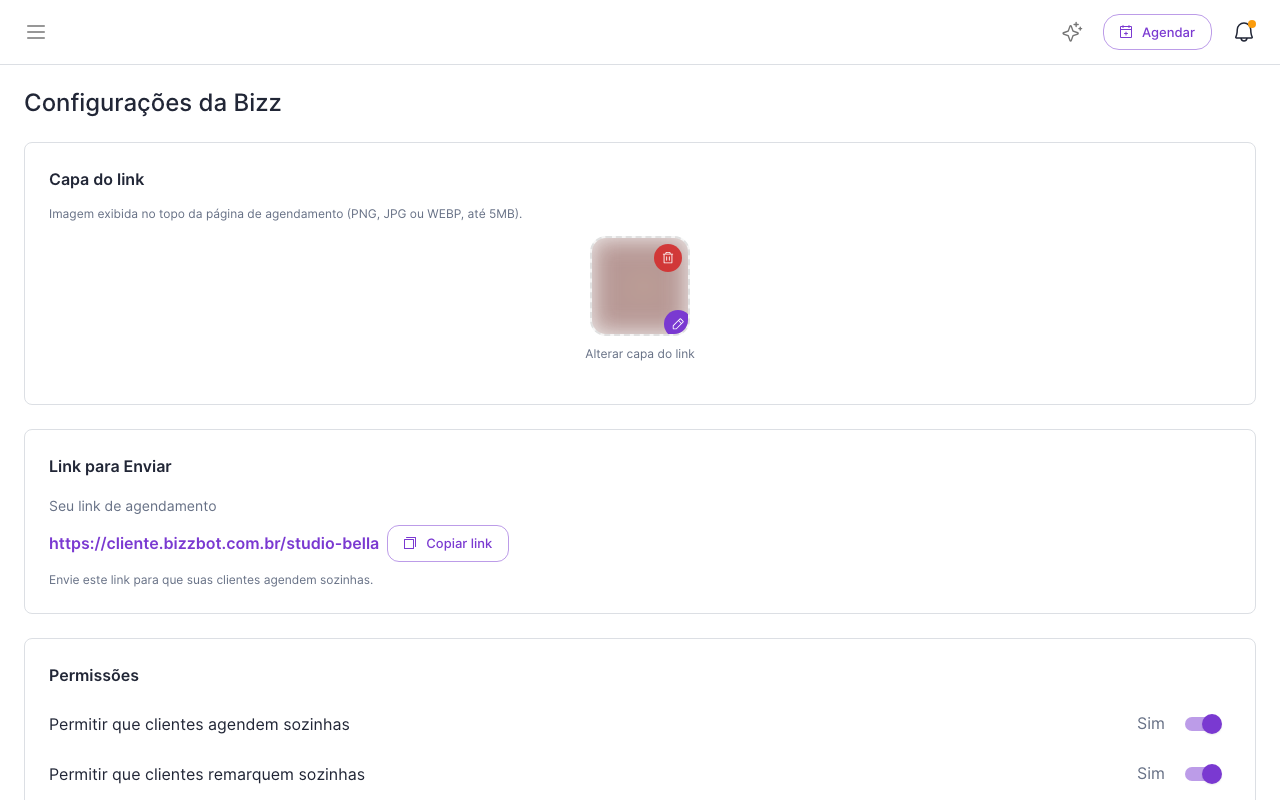
O link de agendamento é a página pública em que suas clientes veem os serviços e horários livres e agendam sozinhas. Configure a aparência e as permissões e compartilhe o link no WhatsApp, no Instagram ou onde preferir.
Seu link é único e não pode ser editado. Ele tem este formato:
https://cliente.bizzbot.com.br/nome-da-sua-empresa
Como acessar
- Web
- iOS/Android
Abra o menu ☰ e clique em Canais → Agendamento Online.
Na tela Hoje, toque na engrenagem e, em Configurações, toque em Link de Agendamento. A tela tem três abas: Perfil, Agendamento e Permissões. Depois de qualquer mudança, toque em Salvar, no topo.
Compartilhar o link
- Web
- iOS/Android
Em Link para Enviar, clique em Copiar link e cole onde quiser.
Na aba Perfil, copie o link ou toque em Compartilhar link para enviar direto pelo WhatsApp ou outro app. Ver página completa abre o link como a cliente vê.
Aparência
- Capa do link: imagem exibida no topo da página. No web, use Alterar capa do link (PNG, JPG ou WEBP, até 5 MB). No app, fica na aba Perfil, com tamanho recomendado de 1200 × 400 px.
- Logo do negócio: no app, também na aba Perfil. No web, o logo é alterado em Configurações → Empresa.
Permissões
- Web
- iOS/Android
Em Permissões, escolha Sim ou Não para cada opção:
- Permitir que clientes agendem sozinhas
- Permitir que clientes remarquem sozinhas
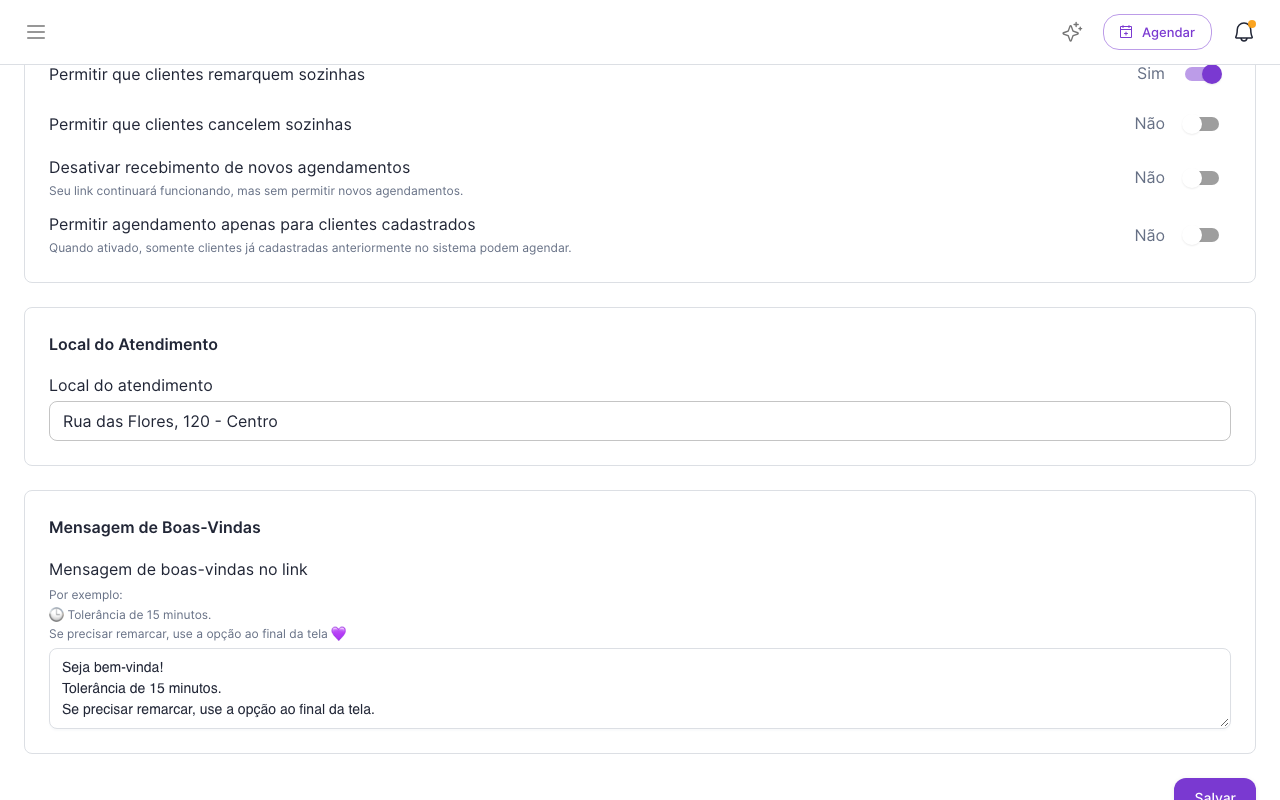
- Permitir que clientes cancelem sozinhas
- Desativar recebimento de novos agendamentos: o link continua funcionando, mas sem novos agendamentos.
- Permitir agendamento apenas para clientes cadastrados: só clientes que já estão no seu cadastro podem agendar.
Na aba Permissões, ative ou desative:
- Clientes podem agendar sozinhas
- Clientes podem remarcar sozinhas
- Clientes podem cancelar sozinhas
- Desativar novos agendamentos: o link continua funcionando, sem novos agendamentos.
- Apenas clientes cadastradas: somente clientes já cadastradas podem agendar.
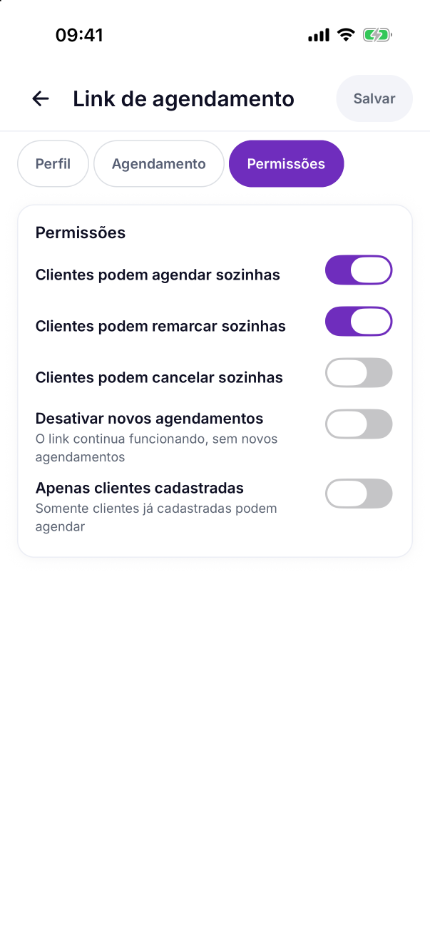
Tudo o que você ajusta aqui muda imediatamente o que aparece para as clientes.
Local do atendimento e mensagem de boas-vindas
- Web
- iOS/Android
Em Local do Atendimento, informe o endereço. Em Mensagem de Boas-Vindas, escreva orientações para as clientes, como tolerância de atraso ou como remarcar. Clique em Salvar.
Na aba Perfil, em Sobre o negócio, preencha Local de atendimento e Orientações. Nessa mesma seção você também ajusta o Nome do negócio e o Segmento. Toque em Salvar.
Exemplo de mensagem:
Seja bem-vinda!
Tolerância de 15 minutos.
Se precisar remarcar, use a opção ao final da tela.
Regras e sinal
As antecedências mínimas para agendar, cancelar e remarcar, o Limite de remarcações pelo cliente e as políticas textuais (com Li e concordo quando preenchidas) valem para o link e o portal do cliente. O limite também vale no assistente do WhatsApp; o Concordo no WhatsApp ainda não. No web, o resumo aparece nesta tela, com o atalho Editar regras (políticas: Configurada / Não definida). No app, tempos e limite ficam na aba Agendamento; as políticas textuais são editadas no web por enquanto. Veja Definir regras de agendamento.
Se você cobra sinal, o valor aparece em Sinal (pagamento antecipado), com o atalho Configurar no BizzPay. Veja Como ativar o Bizz Pay.
Problemas comuns
- A cliente não encontra horários → Confira o expediente, as folgas e o tempo mínimo para agendar.
- A cliente não consegue cancelar ou remarcar → Verifique as permissões, os tempos mínimos, o Limite de remarcações pelo cliente e se há política textual exigindo Li e concordo. Quando o limite é atingido, a cliente é orientada a falar com a empresa.
- Um serviço não aparece no link → Confira se ele está oculto do link no Catálogo.