Como editar o agendamento
O que é e quando usar
Edite um agendamento para trocar, incluir ou remover serviços, ou para corrigir o status quando ele foi finalizado ou cancelado por engano. Para mudar data e horário, use Remarcar um agendamento.
Alterar os serviços
- Web
- iOS/Android
- Na agenda, clique no agendamento para abrir os detalhes.
- Em Serviços, clique em Alterar.
- Na tela Alterar serviço, adicione ou remova serviços no campo Serviços.
- Clique em Salvar alterações.
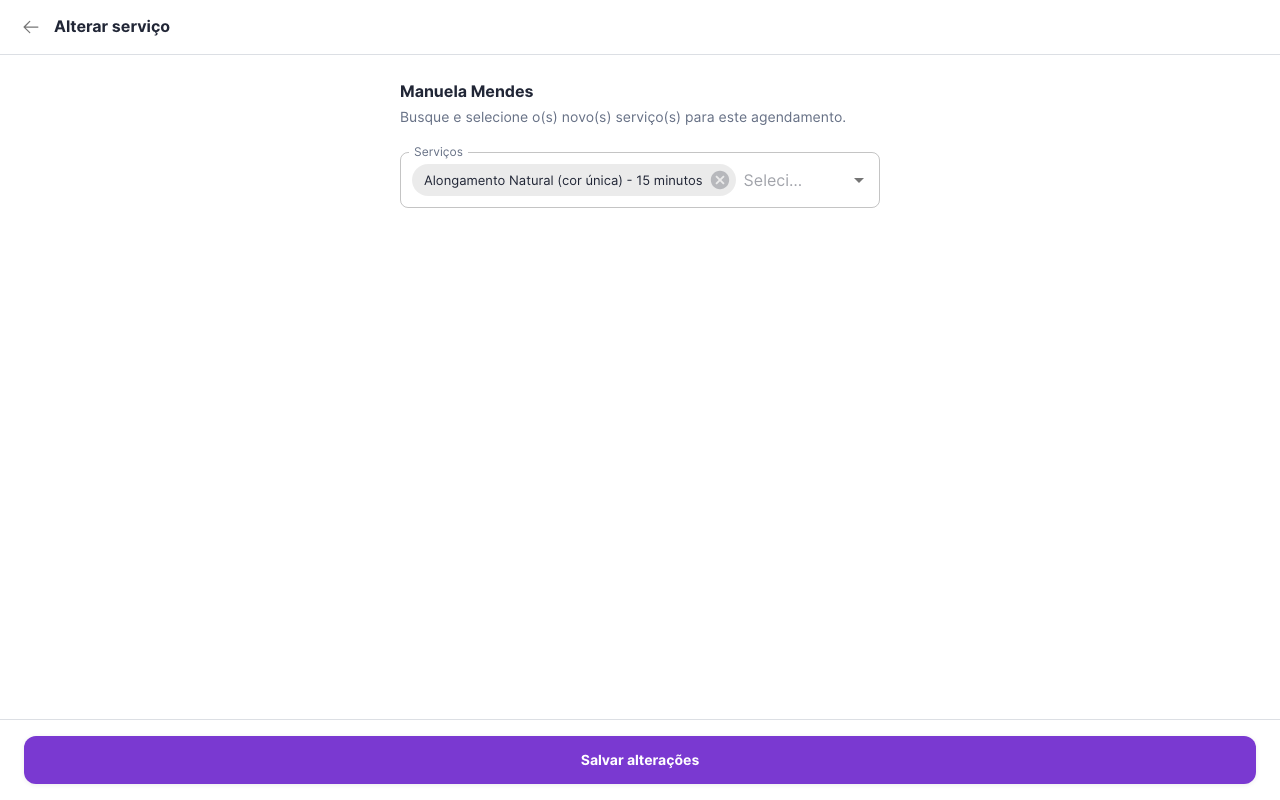
- Na Agenda, toque no agendamento para abrir o Atendimento.
- Em Serviços, toque em Alterar.
- Marque ou desmarque os serviços. O status e os pagamentos não são modificados.
- Toque em Salvar serviços.
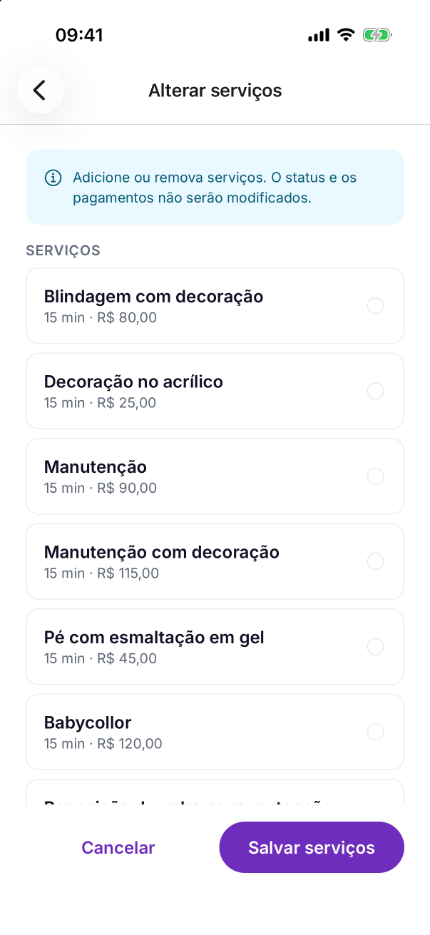
:::info Atenção Ao mudar os serviços, a duração do agendamento pode mudar e encostar em outros agendamentos. Não há validação de sobreposição nessa edição. :::
Alterar o status
O status fica no topo do detalhe do agendamento, como Agendado.
- Web
- iOS/Android
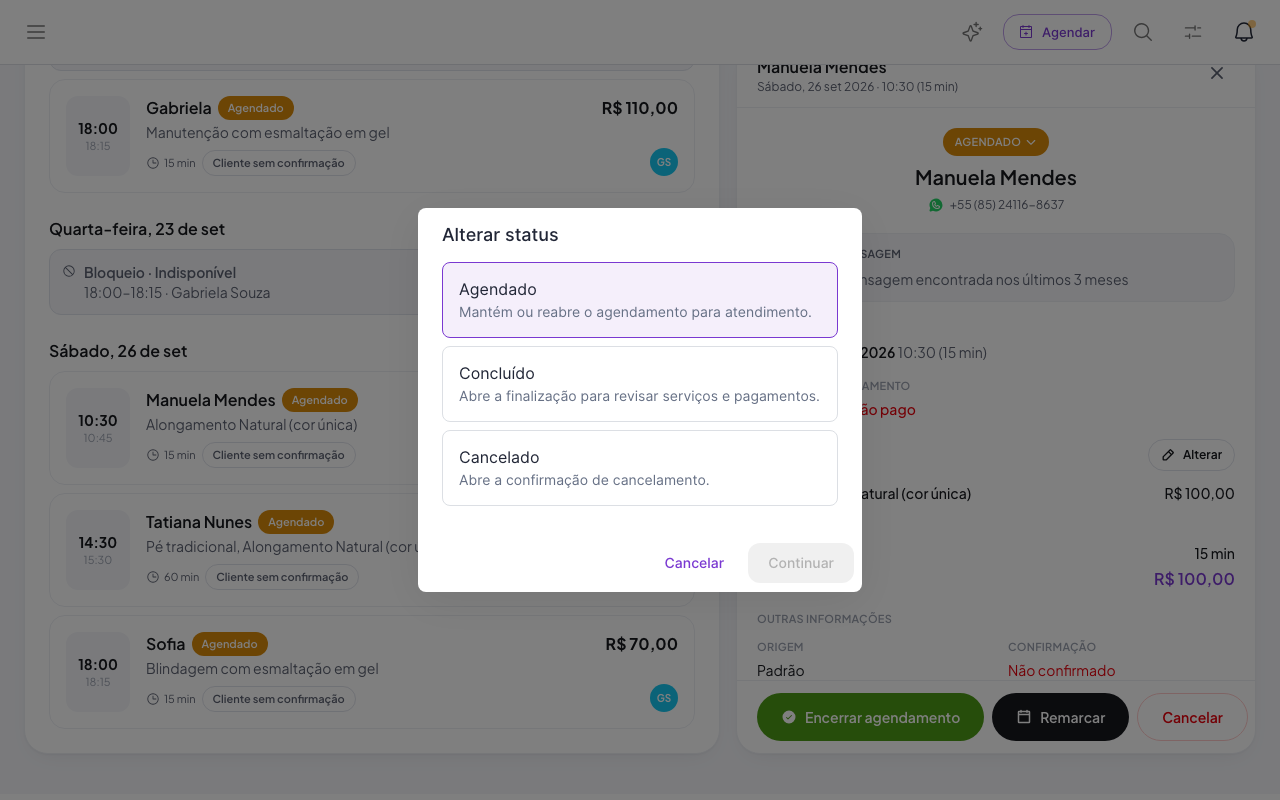
- Clique no status, no topo do detalhe.
- Na janela Alterar status, escolha:
- Agendado: mantém ou reabre o agendamento para atendimento.
- Concluído: abre a finalização para revisar serviços e pagamentos.
- Cancelado: abre a confirmação de cancelamento.
- Clique em Continuar.
- Toque no status, no topo do Atendimento.
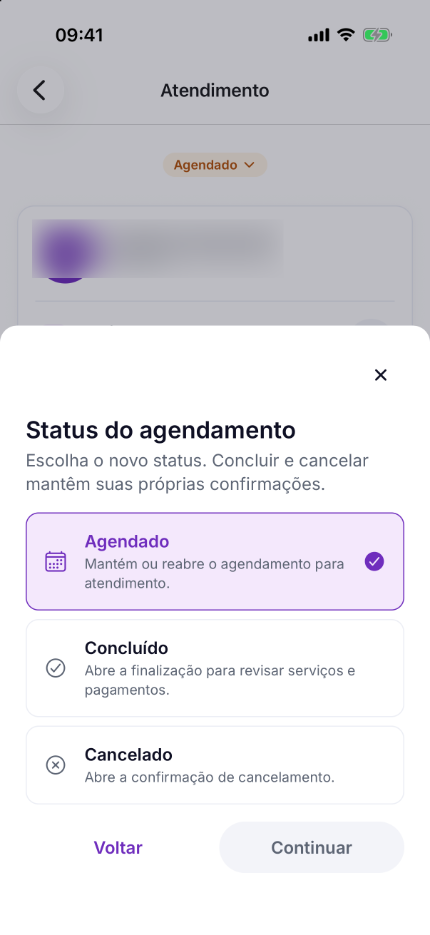
- Em Status do agendamento, escolha Agendado, Concluído ou Cancelado.
- Toque em Continuar.
Enquanto a cliente não confirmou presença, o botão Confirmar, no rodapé do atendimento, abre o WhatsApp com uma mensagem pronta pedindo a confirmação.
Problemas comuns
- Finalizei com valor ou pagamento errado → Volte o status para Agendado e finalize de novo com os dados corretos.
- Quero mudar o horário → Use Remarcar. A edição de serviços não muda a data.
- O agendamento faz parte de uma série → O sistema pergunta se a alteração vale só para ele ou para os próximos.