Adicionar folgas e bloqueios
O que é e quando usar
Use folgas e bloqueios para impedir agendamentos em um período em que o profissional não vai atender: férias, consultas médicas, cursos ou um horário de almoço diferente. O bloqueio aparece na agenda e some dos horários livres do link de agendamento.
Para fechar a agenda da empresa inteira em uma data, use Horários especiais.
Tipos de bloqueio
| Tipo | Quando usar |
|---|---|
| Período | Vários dias seguidos, como férias ou recesso. |
| Horários (web) / Dia único (app) | Algumas horas de um dia. |
| Turno | Uma manhã, tarde ou noite inteira. |
Passo a passo
- Web
- iOS/Android
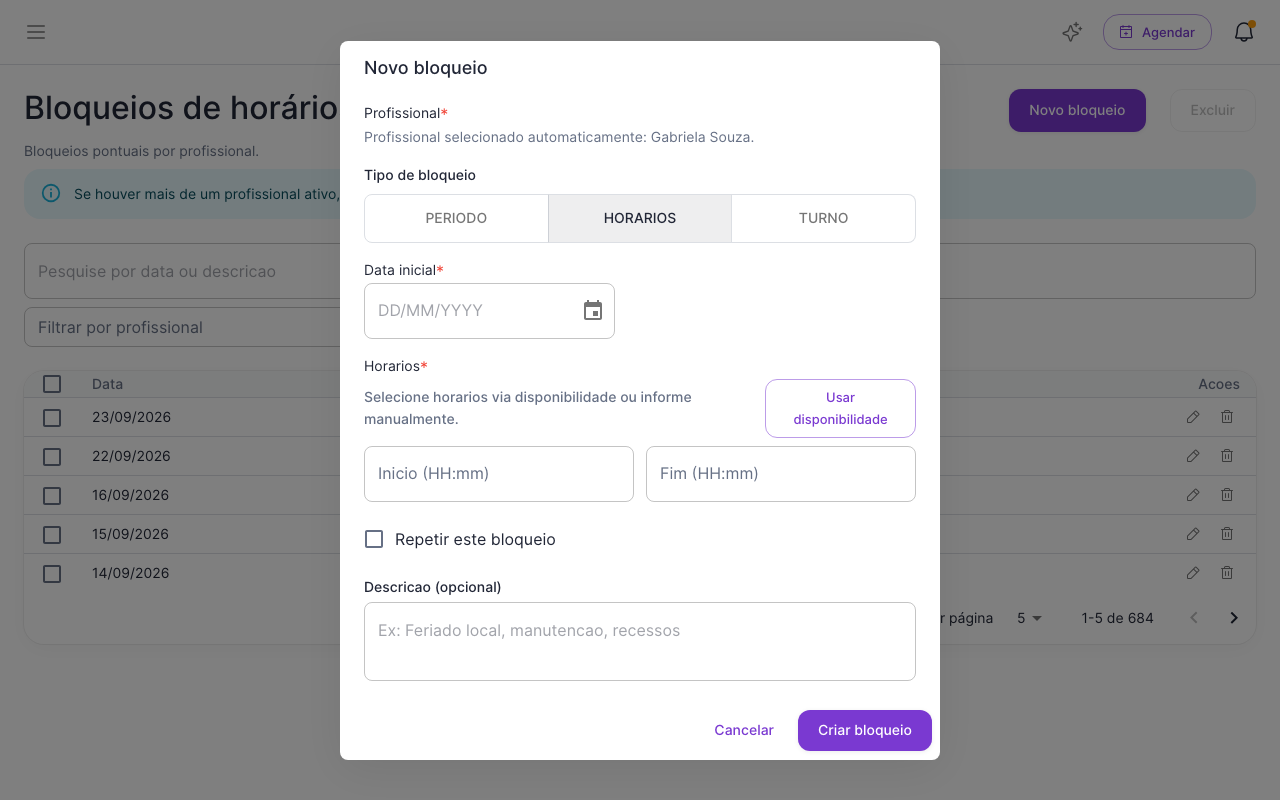
- Na Agenda, clique em ⋯ (Mais opções da agenda) e escolha Bloquear horário. Para ver todos os bloqueios, escolha Folgas, que abre a tela Bloqueios de horários, e clique em Novo bloqueio.
- Confira o Profissional. Se houver só um profissional ativo, ele é selecionado automaticamente.
- Em Tipo de bloqueio, escolha Período, Horários ou Turno.
- Informe a data e os horários. No tipo Horários, clique em Usar disponibilidade para escolher entre os horários livres daquele dia, ou digite o início e o fim.
- Para repetir o bloqueio, marque Repetir este bloqueio e defina a regra. Exemplo: toda segunda, das 18h às 20h, até o fim do semestre.
- Se quiser, preencha a Descrição e clique em Criar bloqueio.
Consultar e excluir bloqueios
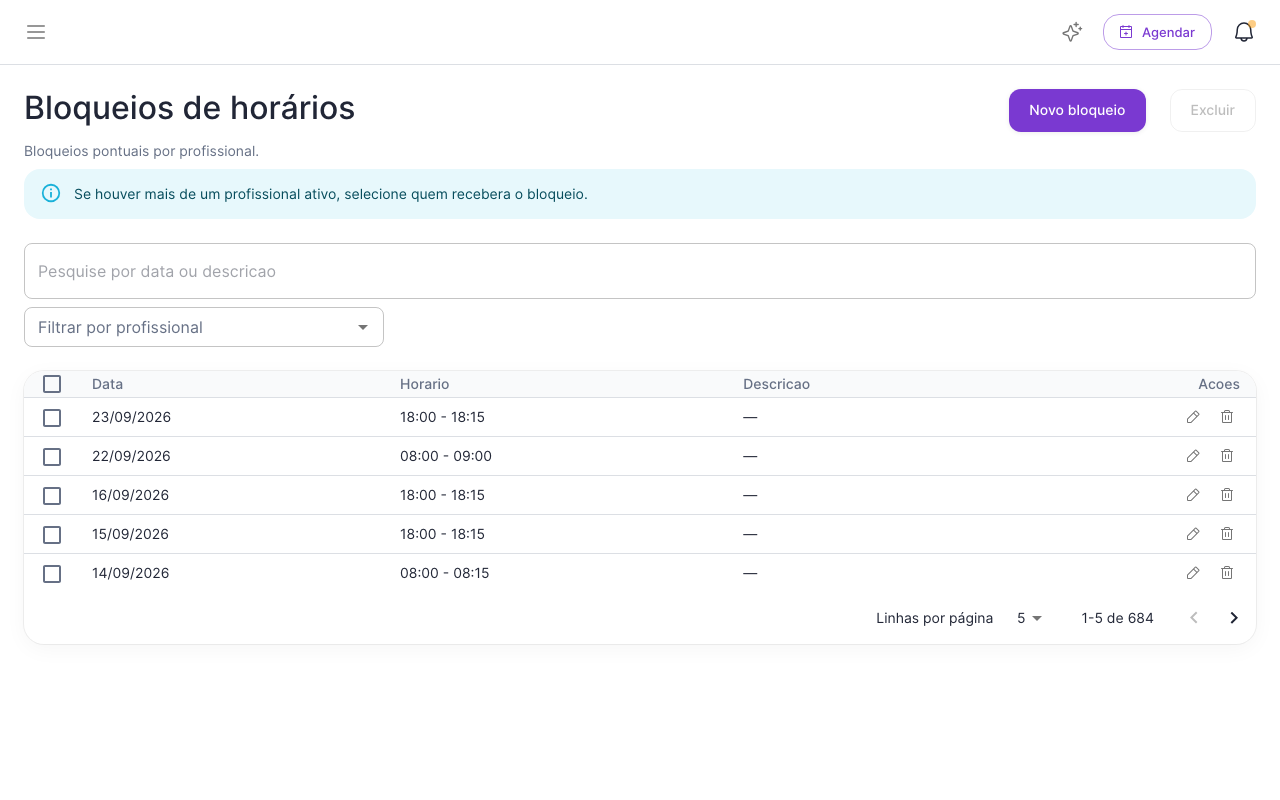
Na tela Bloqueios de horários, pesquise por data ou descrição e filtre por profissional. Use os ícones de cada linha para editar ou excluir. Para excluir vários, marque as linhas e clique em Excluir.
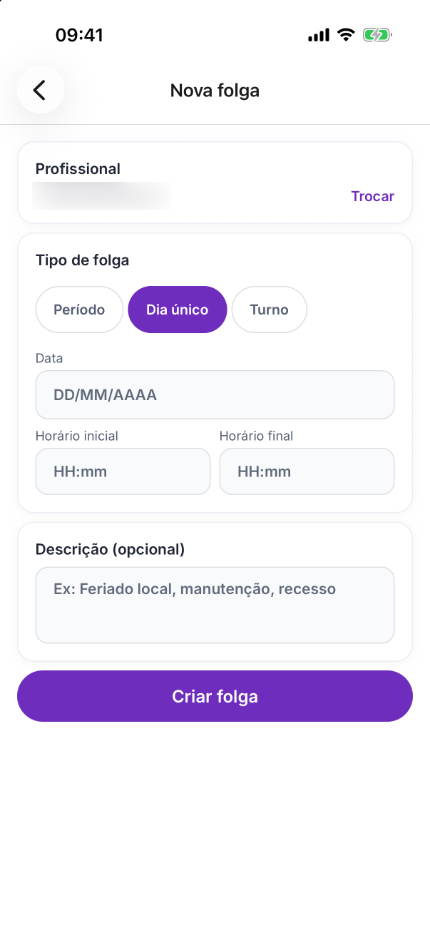
- Na aba Hoje ou Agenda, toque no botão + e escolha Bloqueio de horário. Na agenda, você também pode tocar em um horário vazio e escolher Bloquear horário.
- Confira o Profissional. Para mudar, toque em Trocar.
- Em Tipo de folga, escolha Período, Dia único ou Turno.
- Informe a data e os horários.
- Se quiser, preencha a Descrição e toque em Criar folga.
Consultar e excluir bloqueios
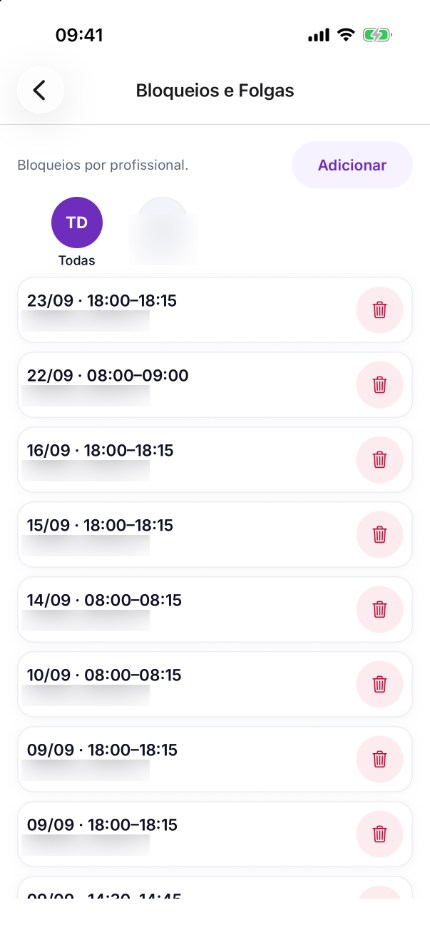
Na tela Hoje, toque na engrenagem e, em Disponibilidade, toque em Bloqueios e Folgas. Toque em um profissional para filtrar a lista e na lixeira para remover um bloqueio. O botão Adicionar cria um novo.
Bloqueios que se repetem (por exemplo, toda segunda) são criados apenas pelo web.
Problemas comuns
- A cliente ainda consegue agendar no horário bloqueado → Confira se o bloqueio foi criado para o profissional certo.
- Preciso bloquear a empresa inteira → Use um horário especial do tipo Bloquear, com escopo Empresa inteira.
- Já existe um agendamento no horário → O bloqueio não cancela agendamentos existentes. Remarque ou cancele o atendimento separadamente.