Configurar meus horários
O que é e quando usar
O expediente define em quais dias e horários cada profissional atende. Os horários livres da agenda e do link de agendamento são calculados a partir dele. Configure logo no início e sempre que a rotina mudar.
Passo a passo
- Web
- iOS/Android
- Abra o menu ☰ e clique em Configurações → Expediente.
- Em Profissional, escolha de quem é o expediente.
- Ative os dias em que o profissional atende. Dias desativados ficam como Fechado.
- Em cada dia, preencha o horário de início e de término.
- Se houver intervalo, clique em Adicionar período. Exemplo: 08:00 até 12:00 e 13:00 até 19:00.
- Clique em Salvar.
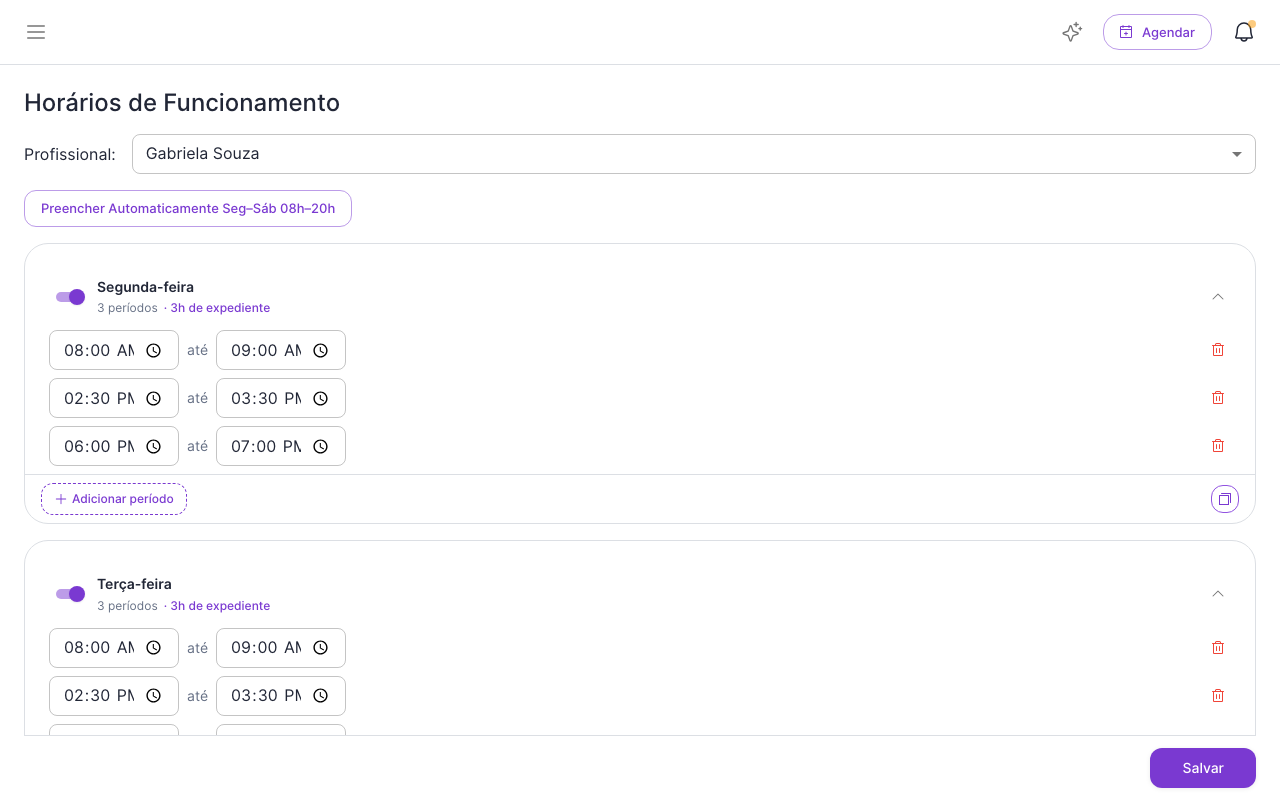
Para começar rápido, use Preencher Automaticamente Seg–Sáb 08h–20h e depois ajuste o que for diferente.
Copiar horários para outros dias
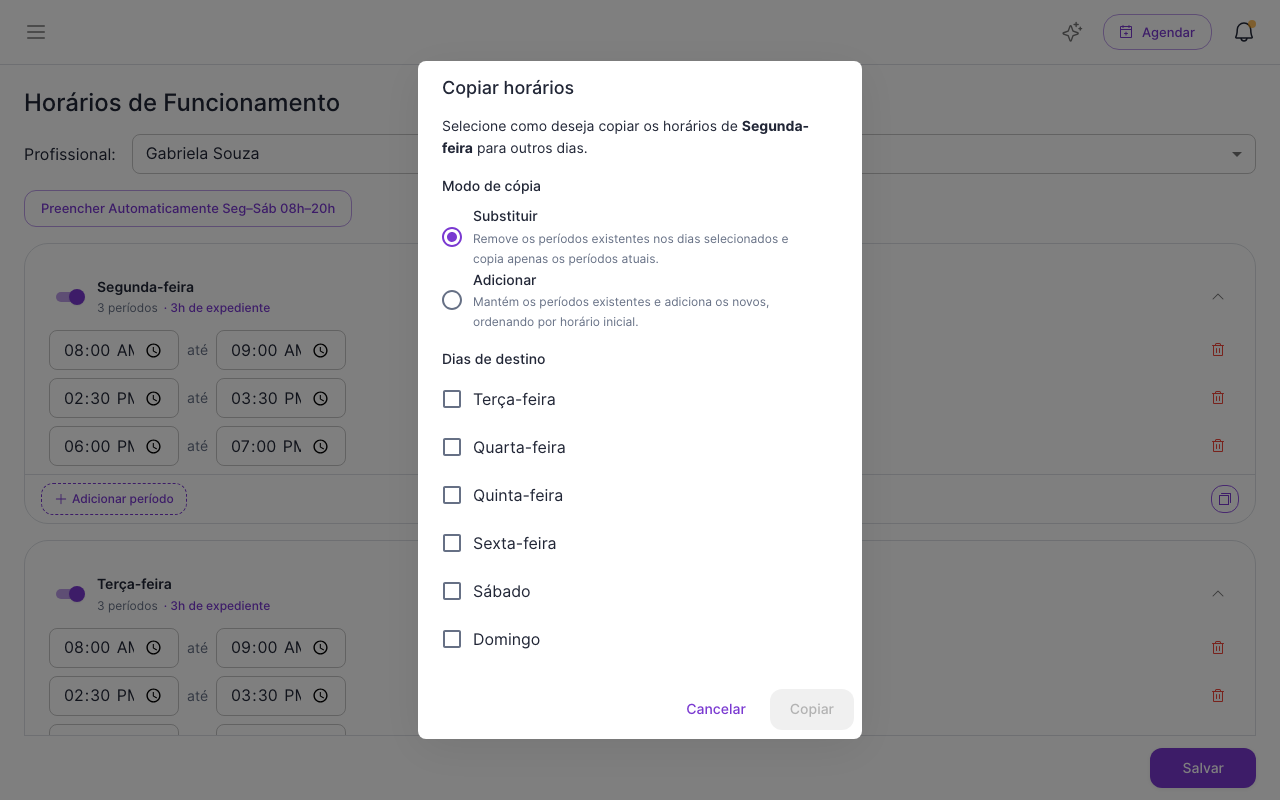
- No dia que já está configurado, clique no ícone de cópia.
- Em Modo de cópia, escolha Substituir, que troca os períodos dos dias escolhidos, ou Adicionar, que mantém os períodos existentes e inclui os novos.
- Marque os Dias de destino e clique em Copiar.
- Clique em Salvar.
- Na tela Hoje, toque na engrenagem para abrir o Menu.
- Em Disponibilidade, toque em Dias e Horários.
- Escolha o profissional.
- Em cada dia, ajuste Início e Término. Para incluir um intervalo, toque em Adicionar e preencha o novo período.
- Para remover um período, toque no x ao lado dele. Dias sem período ficam Sem expediente.
- Toque em Salvar horários.
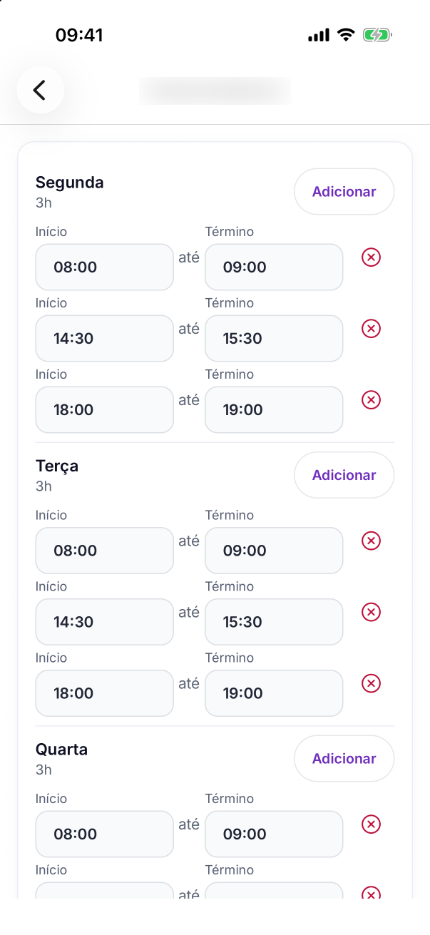
Você também chega a essa tela pelo cadastro do profissional: Menu → Profissionais, escolha o profissional e toque em Dias e horários.
O que você verá
Os horários livres da agenda e do link de agendamento passam a seguir o novo expediente. Agendamentos já marcados não são alterados.
Problemas comuns
- Nenhum horário livre aparece em um dia → Confira se o dia está ativo e se tem pelo menos um período.
- O horário aparece para a cliente, mas não deveria → Crie uma folga ou um bloqueio. Veja Adicionar folgas.
- Preciso abrir um horário só em uma data → Use Horários especiais.