WhatsApp e notificações
Use as notificações para lembrar clientes sobre agendamentos, confirmações e mudanças importantes.
Quando usar
- Confirmar um novo agendamento.
- Avisar sobre remarcações ou cancelamentos.
- Reduzir faltas com lembretes automáticos.
Onde configurar
- Web
- iOS/Android
Quais mensagens são enviadas
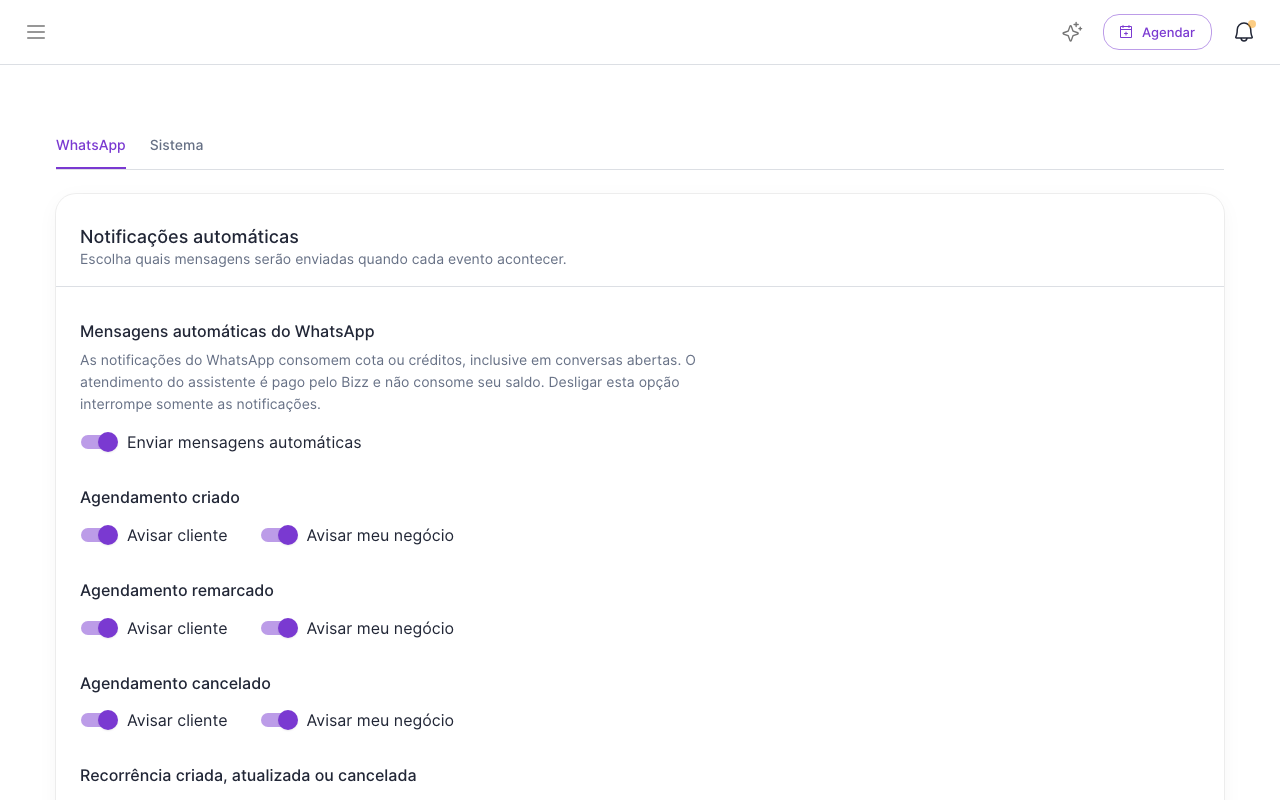
- Abra o menu ☰ e clique em Configurações → Notificações.
- Na aba WhatsApp, mantenha Enviar mensagens automáticas ativo.
- Para cada evento (Agendamento criado, Agendamento remarcado, Agendamento cancelado e Recorrência criada, atualizada ou cancelada), escolha Avisar cliente e/ou Avisar meu negócio.
- Em Lembrete de agendamento, ative Enviar lembrete. A antecedência do lembrete fica em Regras de agendamento.
- Em Cliente confirmou presença, escolha se o seu negócio recebe o aviso.
A aba Sistema controla os avisos dentro do Bizzbot.
Atendente virtual, cota e créditos
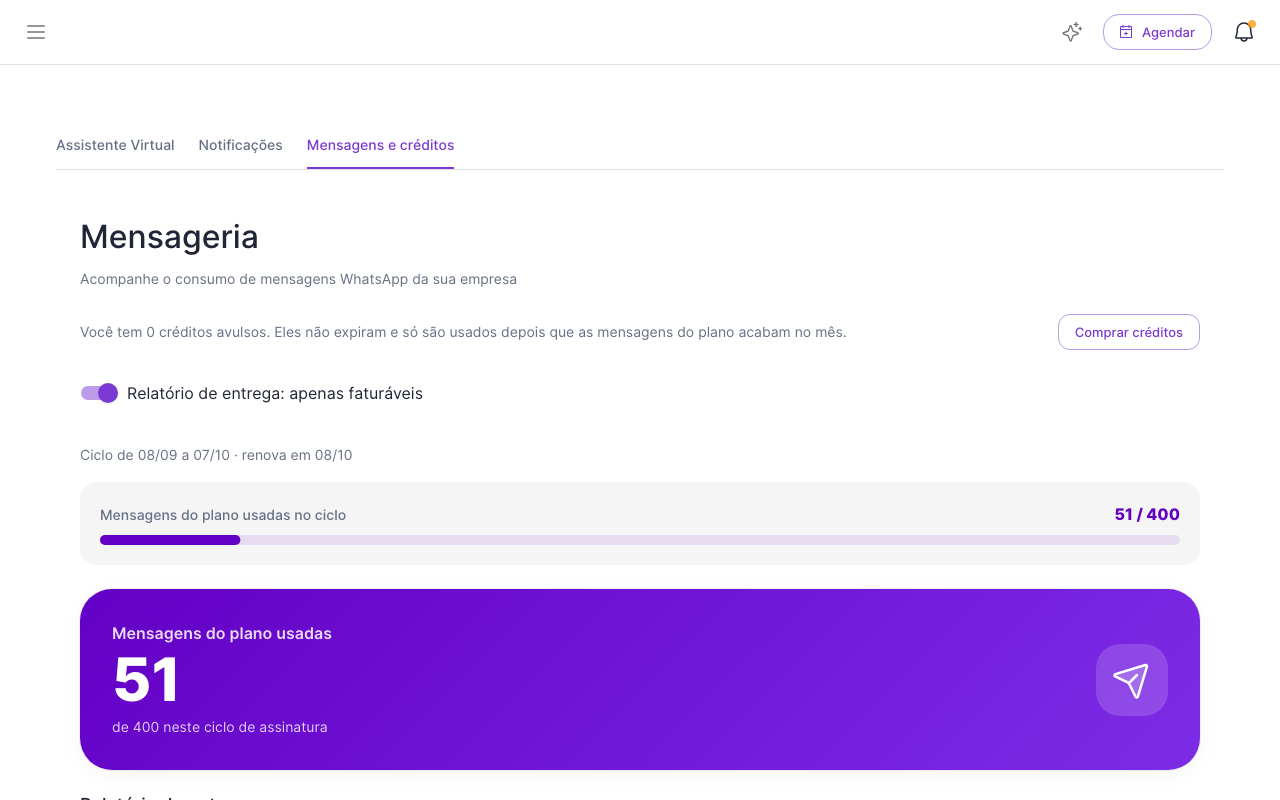
Abra o menu ☰ e clique em Canais → WhatsApp. A tela tem as abas:
- Assistente Virtual: ative a atendente automática e conte a ela sobre o seu negócio, o que ela precisa saber e o tom de voz. Nessa aba você também copia o link para as clientes conversarem com a atendente.
- Notificações: as mesmas preferências de envio.
- Mensagens e créditos: consumo da cota do ciclo, créditos avulsos, Comprar créditos e relatório de entrega.
Na tela Hoje, toque na engrenagem e, em Canais, toque em WhatsApp. A tela tem duas abas:
- Mensagens: quantas mensagens do plano foram usadas no ciclo, quantas restam e quantas foram entregues, lidas ou falharam.
- Assistente virtual: ative a Atendente ativa e preencha a Descrição do negócio e as Instruções de como ela deve responder.
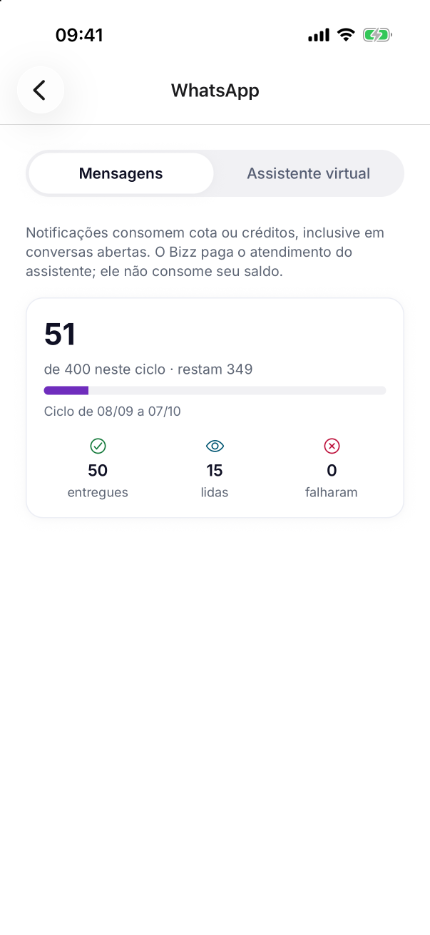
A escolha de quais mensagens automáticas são enviadas e a compra de créditos são feitas no web.
Cota e créditos de mensagens
O Bizz assume o custo do atendimento pelo assistente. As respostas do assistente não usam a cota nem os créditos comprados pela empresa, inclusive após 01/10/2026. O atendimento continua quando esse saldo acaba.
Notificações de saída usam uma unidade de cota ou crédito por envio. Isso também vale dentro da janela de conversa do WhatsApp, quando a notificação vira texto ou botão de sessão, ou quando a Meta considera o template gratuito. As preferências da empresa continuam determinando quais notificações são enviadas.
A mudança vale para os novos envios. Não altera cobranças anteriores nem reinicia o ciclo da assinatura.
Confirmar presença pelo lembrete
O lembrete abre a página do agendamento. Ao tocar em Ver agendamento, a cliente encontra os detalhes do atendimento e as ações permitidas:
- Confirmar presença, em destaque verde, registra a confirmação e mostra Presença confirmada na própria página.
- Remarcar apresenta os horários disponíveis e pede revisão antes de salvar.
- Cancelar agendamento pede confirmação e aceita um motivo opcional.
As regras de antecedência, disponibilidade e autoatendimento da empresa continuam valendo. Se o horário mudar enquanto a página estiver aberta, a cliente precisa revisar o agendamento atualizado antes de agir.
A empresa vê a presença no detalhe da agenda e nas notificações internas; os dispositivos habilitados podem receber push. Se Cliente confirmou presença estiver ativado em Configurações → Notificações, no web, a empresa também recebe o aviso por WhatsApp, sujeito à cota/créditos e às regras de envio. Desativar essa opção não desliga as notificações internas nem o push. A cliente vê o sucesso na página e não recebe uma resposta de confirmação por WhatsApp. Os avisos de criação, remarcação e cancelamento continuam conforme suas preferências. A cliente não recebe push.
Botões de confirmação dos lembretes antigos encaminham à página durante a transição. O link continua disponível somente para consulta por 30 dias após o encerramento; quando o atendimento não é encerrado manualmente, a referência é seu término previsto. Uma remarcação atualiza essa referência. Evite compartilhar o link: quem o possui pode usar as ações permitidas daquele agendamento.
O link geral de agendamento e o chat com identificação por telefone continuam funcionando como antes.
Histórico de ações
No detalhe do agendamento, no web ou no app, abra Histórico de ações. Os registros mostram o que mudou, quem realizou a ação conforme a identificação disponível e o momento em que ela foi registrada. Ações mais recentes aparecem primeiro; Ver ações anteriores carrega mais registros.
“Via link da cliente Ana” indica uso do link daquela cliente, sem afirmar que sua identidade foi verificada. O portal identificado por telefone também informa quando a identificação não é verificada. A equipe autenticada aparece com o nome da conta; automações podem aparecer como Sistema/API.
O histórico começa na ativação da funcionalidade e não reconstrói ações anteriores. Expirar o link da cliente não apaga o histórico da empresa.