Como cadastrar novos clientes
O que é e quando usar
Use a área Clientes para cadastrar novos clientes, consultar contatos e acompanhar o relacionamento com cada um: atendimentos, gastos, pendências e observações.
Antes de começar
Tenha em mãos o nome e o telefone da cliente, com DDD. A data de aniversário é opcional, mas ajuda no relacionamento.
Cadastrar uma cliente
- Web
- iOS/Android
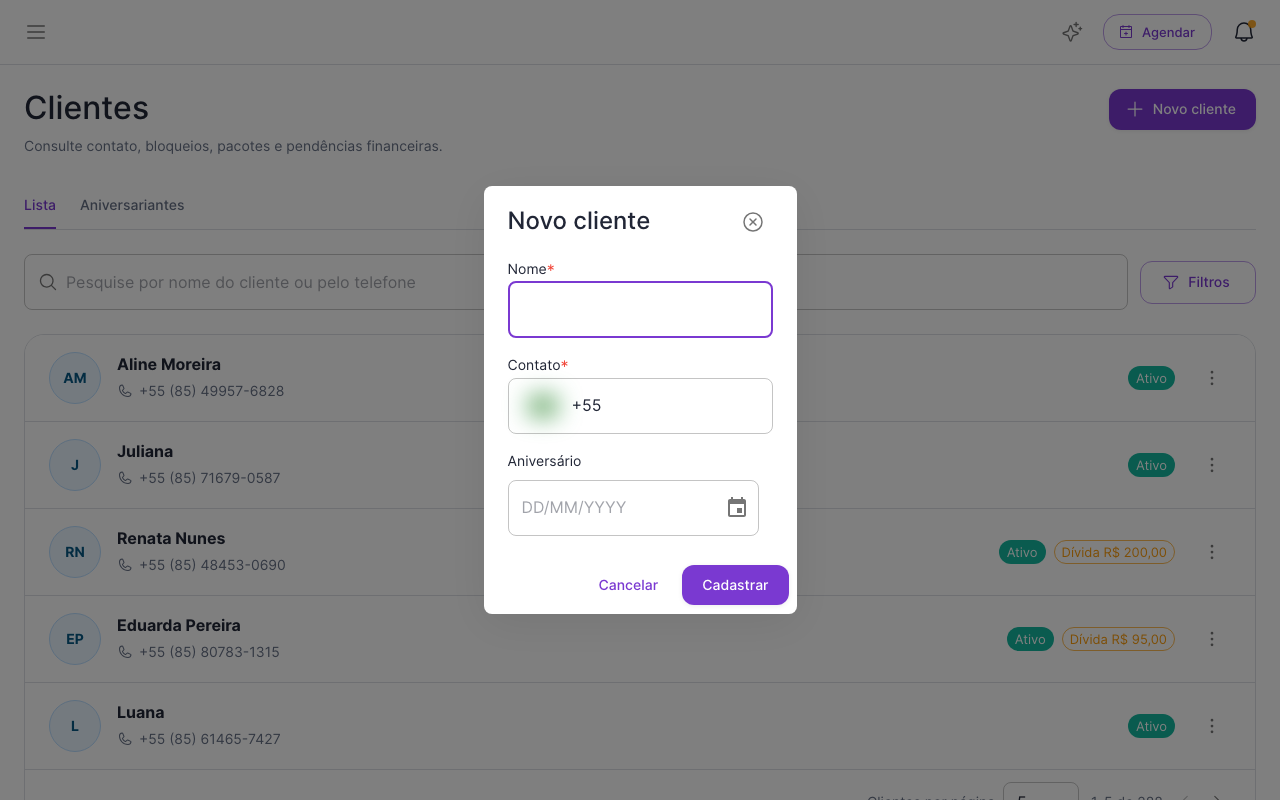
- Abra o menu ☰ e clique em Operação → Clientes.
- Clique em Novo cliente.
- Preencha Nome e Contato. Se quiser, informe o Aniversário.
- Clique em Cadastrar.
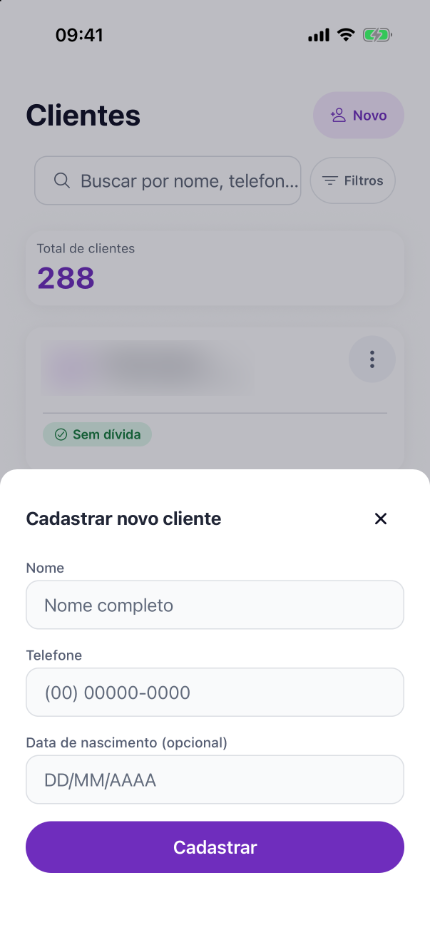
- Toque na aba Clientes.
- Toque em Novo.
- Preencha Nome e Telefone. Se quiser, informe a Data de nascimento.
- Toque em Cadastrar.
Você também pode cadastrar a cliente durante um agendamento, pela opção de nova cliente. Veja Como realizar um agendamento.
Consultar o cadastro
- Web
- iOS/Android
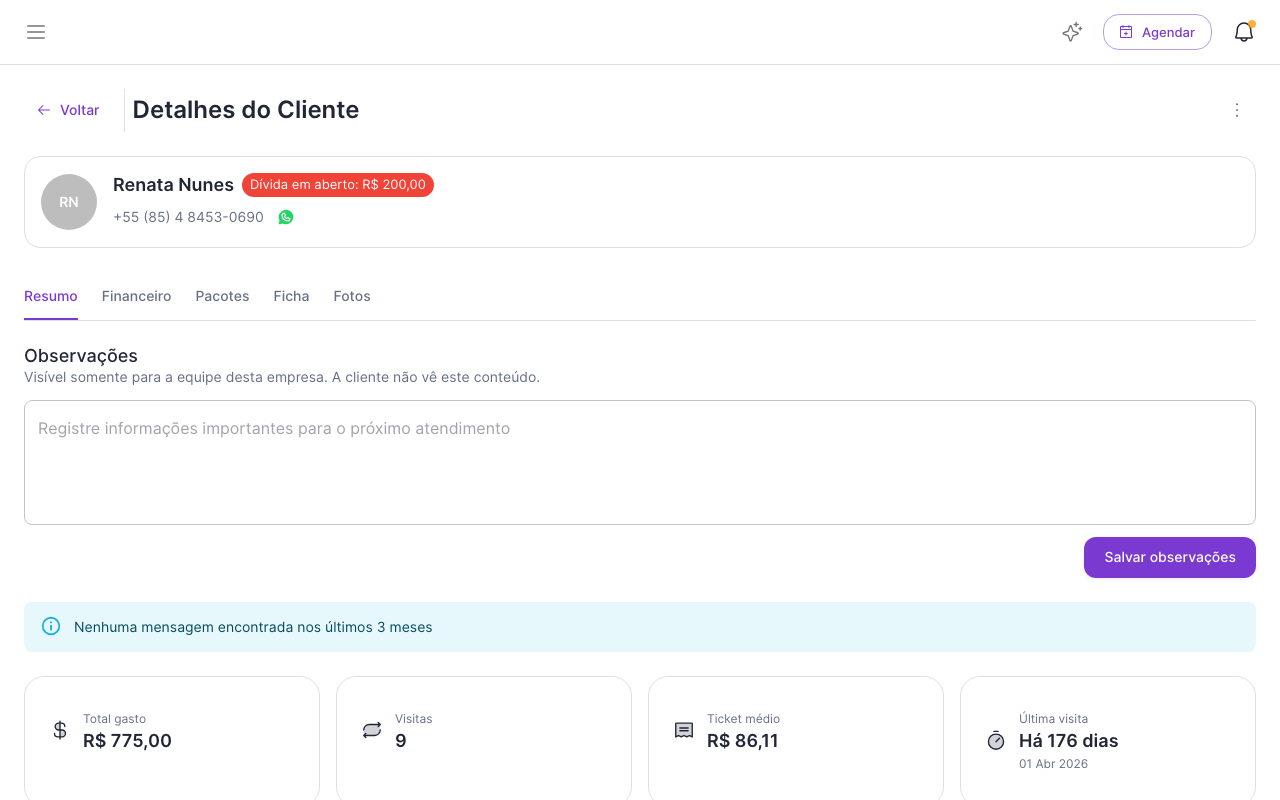
Na lista de clientes, use a busca por nome ou telefone e clique na cliente para abrir Detalhes do Cliente. A tela é dividida em abas:
- Resumo: observações internas, última mensagem, Total gasto, Visitas, Ticket médio, Última visita e Histórico de atendimentos.
- Financeiro: débitos e créditos avulsos. Use Registrar abatimento da dívida e Usar crédito avulso para acertar pendências.
- Pacotes: pacotes da cliente e valores em aberto. Use Vender pacote para registrar uma nova venda.
- Ficha: fichas de anamnese preenchidas.
- Fotos: imagens do atendimento. As fotos podem conter dados sensíveis, então garanta o consentimento da cliente antes de salvar.
Para editar ou excluir, use o menu ⋮ da cliente na lista.
Na aba Clientes, use a busca por nome ou telefone, ou Filtros, e toque na cliente. O cadastro mostra:
- Observações: anotações visíveis só para a equipe. Toque em Salvar observações depois de editar.
- Contato: telefone, nascimento e Conversar no WhatsApp.
- Visitas, Total gasto e Última visita.
- Histórico de atendimentos.
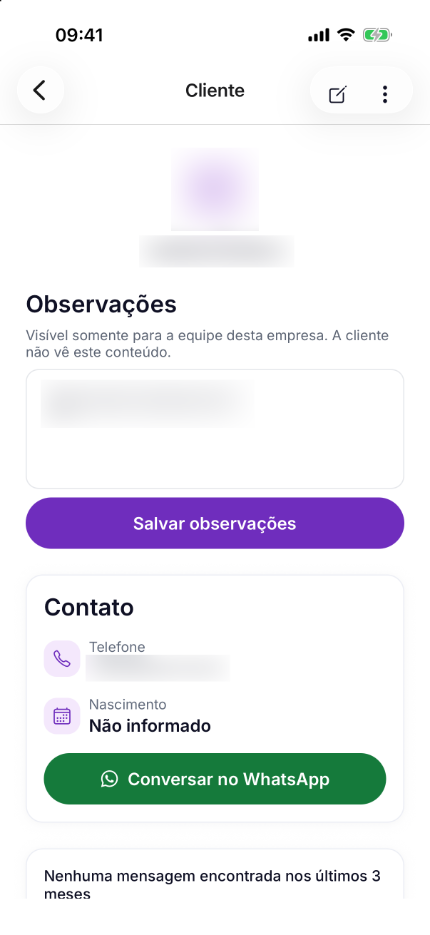
Para editar, toque no lápis no topo. Para bloquear ou excluir, toque nos três pontos. Na lista, os três pontos de cada cliente abrem as mesmas ações.
Pacotes, fichas de anamnese, fotos e o acerto de débitos e créditos avulsos estão disponíveis apenas no web.
Antecipação no agendamento online
No cadastro de cada cliente, você pode escolher quando ela precisa pagar o sinal para confirmar novos agendamentos online.
- Web
- iOS/Android
- Em Operação → Clientes, abra a cliente e entre na aba Resumo.
- No bloco Antecipação no agendamento online, selecione a opção desejada.
- Clique em Salvar preferência. Para abandonar uma alteração ainda não salva, clique em Descartar.
- Na aba Clientes, toque na cliente para abrir o cadastro.
- No bloco Antecipação no agendamento online, selecione a opção desejada.
- Toque em Salvar preferência. Para abandonar uma alteração ainda não salva, toque em Descartar alterações.
| Opção | Como funciona |
|---|---|
| Seguir regra geral | Usa as regras da empresa e dos serviços ou combos, incluindo Somente novos clientes, quando essa condição se aplica. É o padrão para clientes novos e cadastros existentes sem uma preferência salva. |
| Exigir antecipação | Exige o sinal configurado mesmo após o primeiro agendamento, quando a antecipação estiver ativa e os serviços cobrarem sinal. A escolha permanece até você alterá-la manualmente. |
| Dispensar antecipação | Permite agendar sem sinal, inclusive para serviços ou combos que normalmente exigem antecipação. |
A escolha vale para todos os profissionais da empresa, nos novos agendamentos desta cliente pelo portal, pela IA no WhatsApp e pelo link de confirmação de uma vaga futura da lista de espera. Ela não muda o cadastro da cliente em outras empresas. Para voltar a usar as regras gerais, escolha Seguir regra geral e salve novamente.
Quem tem permissão para gerenciar clientes pode salvar essa preferência, mesmo sem acesso ao menu BizzPay. A configuração geral de recebimentos continua disponível apenas para a conta responsável pela empresa.
Você pode salvar a preferência mesmo com a antecipação geral desativada ou com o recebimento indisponível. O aviso no cadastro informa essa condição: a exigência só tem efeito quando a antecipação está ativa e há uma conta apta a receber. Exigir antecipação não ativa o recebimento nem corrige uma conexão indisponível; continuam valendo as alternativas de recebimento da empresa, inclusive agendar sem sinal quando nenhuma estiver disponível.
Exigir antecipação altera a condição de cobrar apenas de novos clientes; o valor continua sendo o já configurado na empresa e nos serviços ou combos. Um serviço definido explicitamente sem sinal continua sem sinal, e serviços gratuitos não geram cobrança. A preferência não cria um valor individual para a cliente.
A Bizz não muda essa escolha automaticamente por número de visitas ou avaliação de confiança. Salvar uma preferência também não altera agendamentos ou pagamentos já criados: cobranças pendentes continuam válidas. Agendamentos feitos manualmente pela equipe não passam a exigir sinal por causa dessa escolha.
Para configurar a regra geral, veja Como ativar o Bizz Pay. Se recebe pelo Mercado Pago, veja Receber o sinal pelo Mercado Pago.
O que você verá
Depois de cadastrada, a cliente aparece na lista, com o status e as pendências financeiras, como Dívida R$ 200,00.
Problemas comuns
- Não consigo cadastrar a cliente → Verifique se nome e telefone foram preenchidos corretamente.
- O telefone está incorreto → Confirme o código do país e o DDD antes de salvar.
- A cliente já existe → Pesquise pelo nome ou telefone antes de criar um novo cadastro, para evitar duplicidade.