Como ativar o Bizz Pay
O que é e quando usar
Use o Bizz Pay para cobrar um sinal por PIX antes de confirmar o agendamento e sacar o saldo recebido para a sua conta. O sinal reduz faltas e garante o compromisso da cliente.
Prefere receber o sinal por Pix e cartão de crédito direto na sua conta Mercado Pago? Veja Receber o sinal pelo Mercado Pago. Só uma conta recebe o sinal por vez, e as regras do sinal valem para as duas.
Antes de começar
- Use a conta responsável pela empresa. O Bizz Pay não aparece para profissionais com login próprio.
- Tenha uma chave PIX válida.
- Defina se a regra geral do sinal vale para todos os clientes ou somente para novos clientes.
- Defina se o sinal será um valor fixo em reais ou um percentual do serviço.
Taxas
- Acima de R$ 30,00: 1,8% do valor.
- Abaixo de R$ 30,00: R$ 1,00 fixo.
- O saque é gratuito: o valor cai integralmente na sua conta PIX.
Ativar e configurar a antecipação
- Web
- iOS/Android
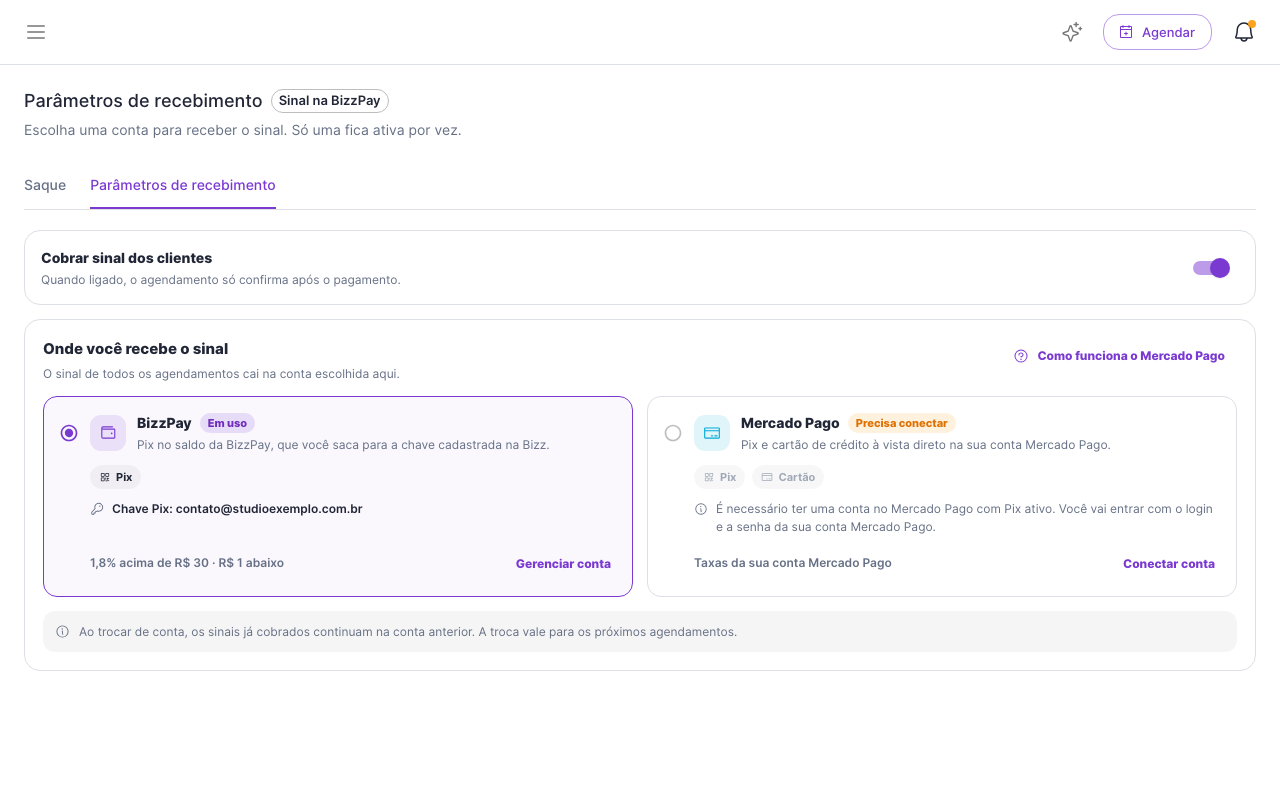
- Abra o menu ☰ e clique em Financeiro → BizzPay.
- Abra a aba Parâmetros de recebimento e ative a opção Cobrar sinal dos clientes.
- Em Onde você recebe o sinal, deixe a BizzPay marcada e clique em Cadastrar chave Pix (ou em Gerenciar conta, se a chave já estiver cadastrada).
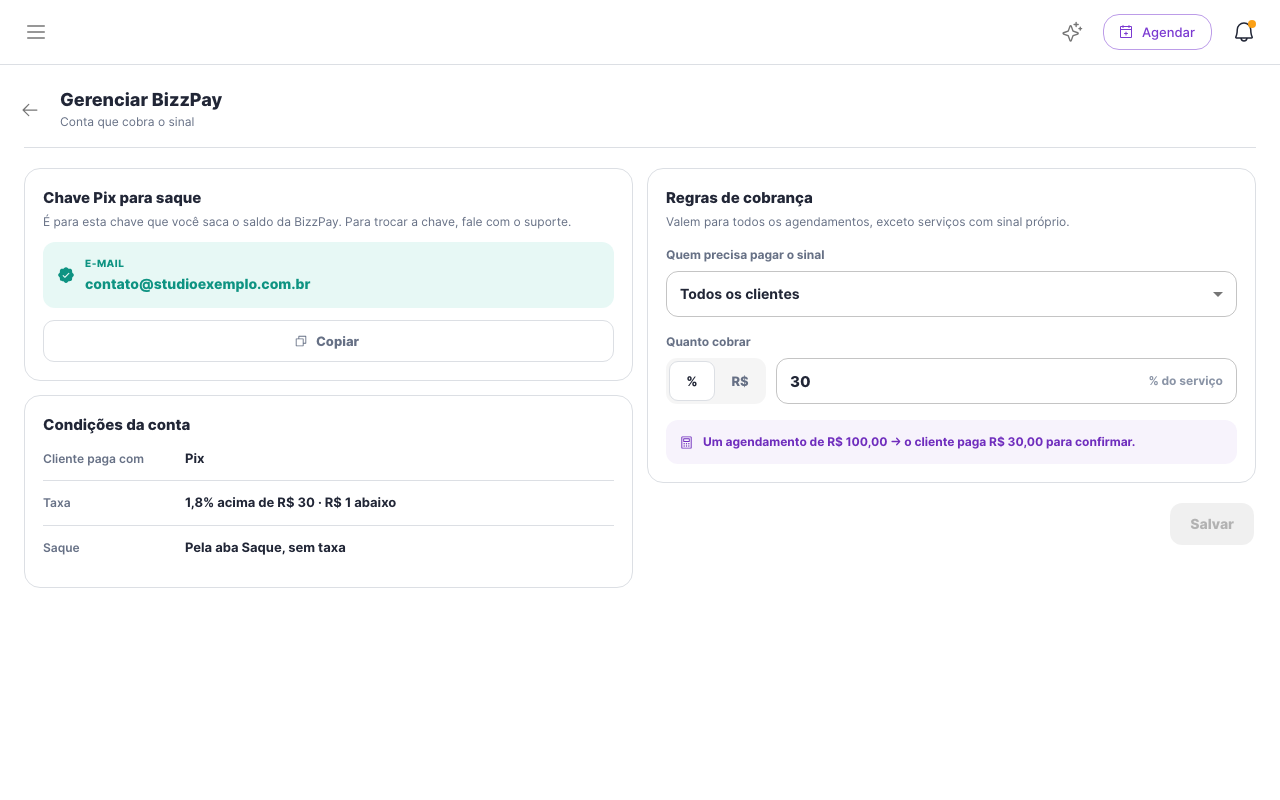
- Se ainda não houver chave PIX, em Chave Pix para saque, escolha o Tipo de chave (Email, Telefone, CPF, CNPJ ou Chave Aleatória), informe a Chave Pix e clique em Cadastrar PIX.
- Em Regras de cobrança, defina:
- Quem precisa pagar o sinal: Todos os clientes ou Somente novos clientes.
- Quanto cobrar: escolha % (percentual do serviço) ou R$ (valor fixo) e informe o valor. O exemplo abaixo do campo mostra quanto a cliente vai pagar.
- Clique em Salvar.
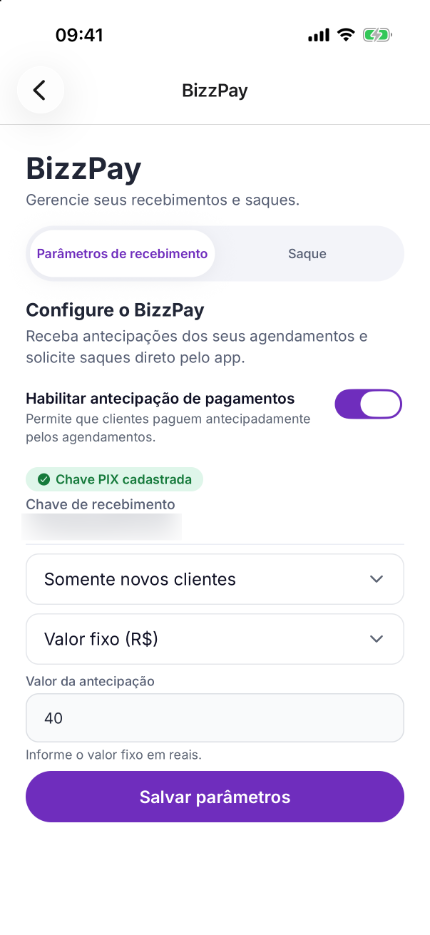
- Na tela Hoje, toque na engrenagem e, em Financeiro, toque em BizzPay.
- Na aba Parâmetros de recebimento, ative Habilitar antecipação de pagamentos.
- Se ainda não houver chave PIX, escolha o Tipo de chave PIX, informe a Chave PIX e toque em Cadastrar PIX. Quando a chave estiver cadastrada, aparece Chave PIX cadastrada.
- Em Aplicar antecipação para, escolha Todos os clientes ou Somente novos clientes.
- Em Tipo de valor da antecipação, escolha Valor fixo (R$) ou Porcentagem (%) e informe o Valor da antecipação.
- Toque em Salvar parâmetros.
Serviços e combos podem ter uma regra própria de sinal, pela Cobrança personalizada. Veja Como criar, editar e excluir serviços.
Preferência de antecipação por cliente
Além da regra geral, você pode escolher Seguir regra geral, Exigir antecipação ou Dispensar antecipação no cadastro da cliente. A exigência continua após o primeiro agendamento; a dispensa permite agendar sem sinal, inclusive quando o serviço exige antecipação. Nenhuma das opções cria um valor novo ou altera cobranças já existentes.
Essa escolha vale para todos os profissionais da empresa e para os novos agendamentos pelo portal, pela IA no WhatsApp e pelo link de vaga futura da lista de espera, tanto com BizzPay quanto com Mercado Pago. Exigir antecipação depende da antecipação geral ativa, de uma conta apta a receber e dos serviços que cobram sinal; serviços explicitamente sem sinal ou gratuitos continuam sem cobrança.
A preferência fica na área Clientes, acessível a quem tem permissão para gerenciar clientes, mesmo sem acesso ao menu BizzPay. Veja como salvar ou alterar a preferência da cliente.
Consultar saldo e sacar
- Web
- iOS/Android
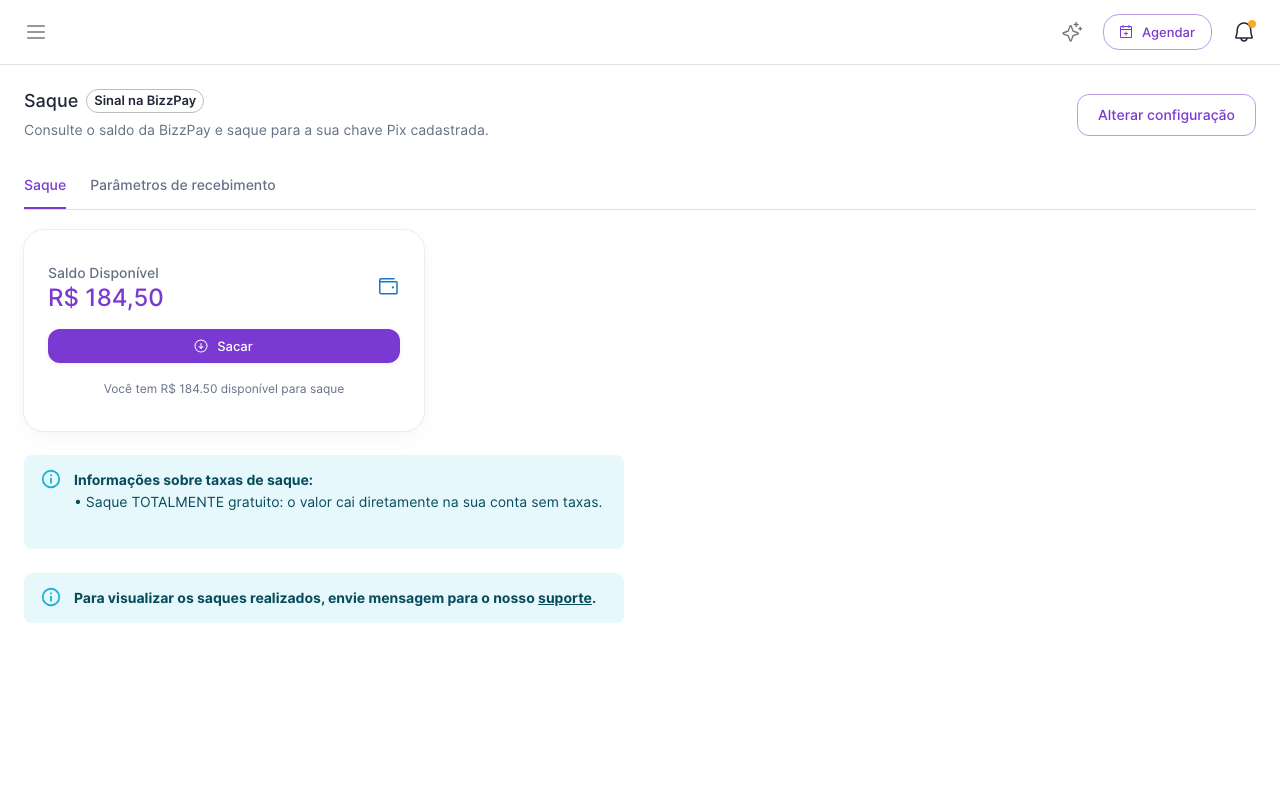
- Em Financeiro → BizzPay, abra a aba Saque.
- Confira o Saldo Disponível.
- Clique em Sacar, informe o Valor do saque e clique em Confirmar Saque.
Quando o saldo é R$ 0,00, o botão Sacar fica desativado. Para consultar saques já realizados, fale com o suporte.
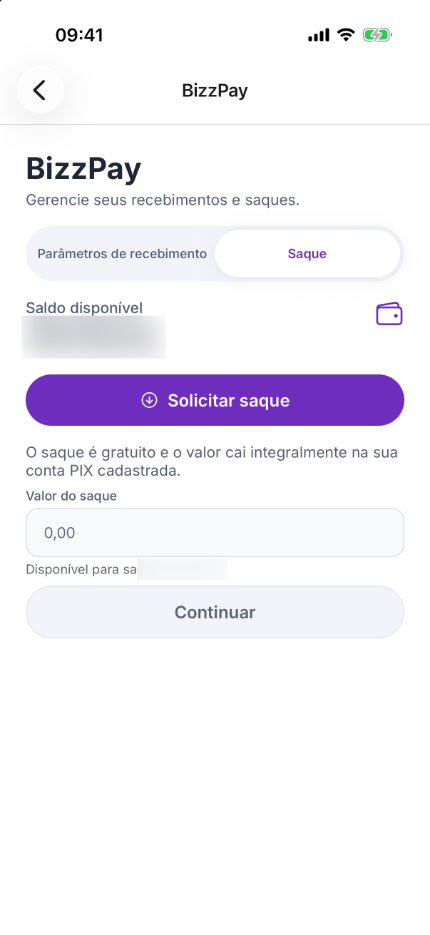
- Em BizzPay, abra a aba Saque.
- Confira o Saldo disponível.
- Informe o Valor do saque e toque em Continuar.
- Confira os valores e toque em Confirmar saque.
O saque mínimo é de R$ 1,00.
Problemas comuns
- Não encontro o Bizz Pay → Ele aparece só para a conta responsável pela empresa.
- A BizzPay aparece com "Falta a chave Pix" → Sem chave PIX cadastrada, a BizzPay não cobra o sinal. Cadastre a chave em Cadastrar chave Pix.
- O botão de saque está desativado → Verifique se existe saldo disponível.
- A cliente não está pagando o sinal → Confira a preferência no cadastro da cliente, se a opção Cobrar sinal dos clientes está ativada, se a regra vale para todos os clientes ou só para novos, e se o serviço não tem uma cobrança personalizada que dispensa o sinal. Se você usa o Mercado Pago, confira os avisos em Receber o sinal pelo Mercado Pago.