Como criar, editar e excluir serviços
O que é e quando usar
O Catálogo reúne os atendimentos oferecidos pela empresa. Nele você cadastra serviços, ajusta preço e duração, controla o que aparece no link de agendamento online e define em quais horários cada profissional faz cada serviço.
Antes de começar
- Tenha as informações básicas do serviço: nome, preço e duração.
- Se o serviço for feito por apenas um profissional, confira se ele já está cadastrado.
- Se você usa BizzPay, defina se o serviço segue a regra padrão de cobrança ou terá uma cobrança personalizada.
Como acessar
- Web
- iOS/Android
Abra o menu ☰ e clique em Operação → Catálogo. A tela tem as abas Serviços, Produtos, Combos, Pacotes e Promoções.
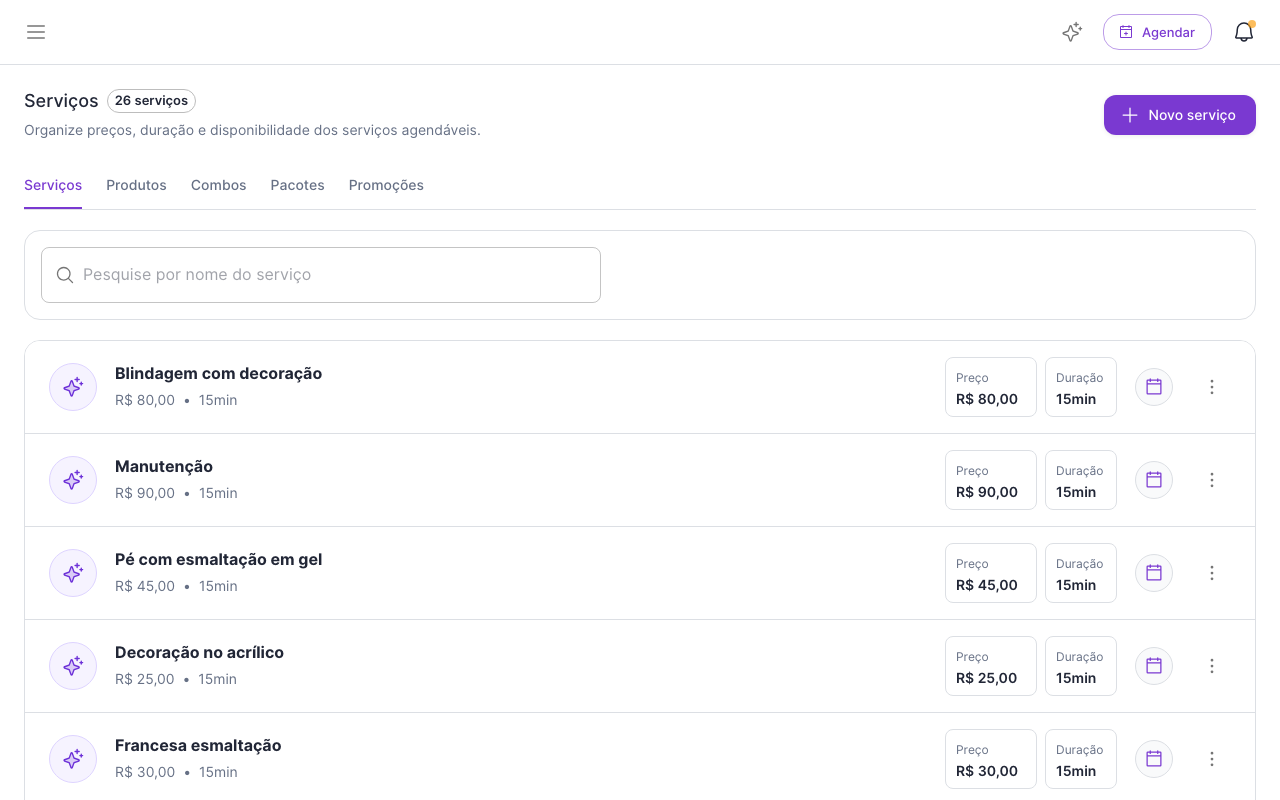
O selo Oculto no link indica que o serviço continua disponível para agendamentos internos, mas não aparece para clientes no link de agendamento online.
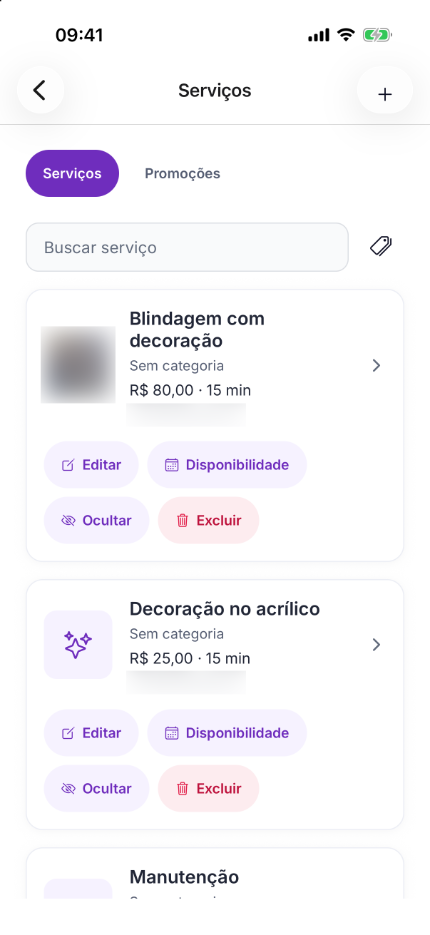
Na tela Hoje, toque na engrenagem e, em Configurações, toque em Catálogo de Serviços. A tela tem as abas Serviços e Promoções.
Criar serviço
- Web
- iOS/Android
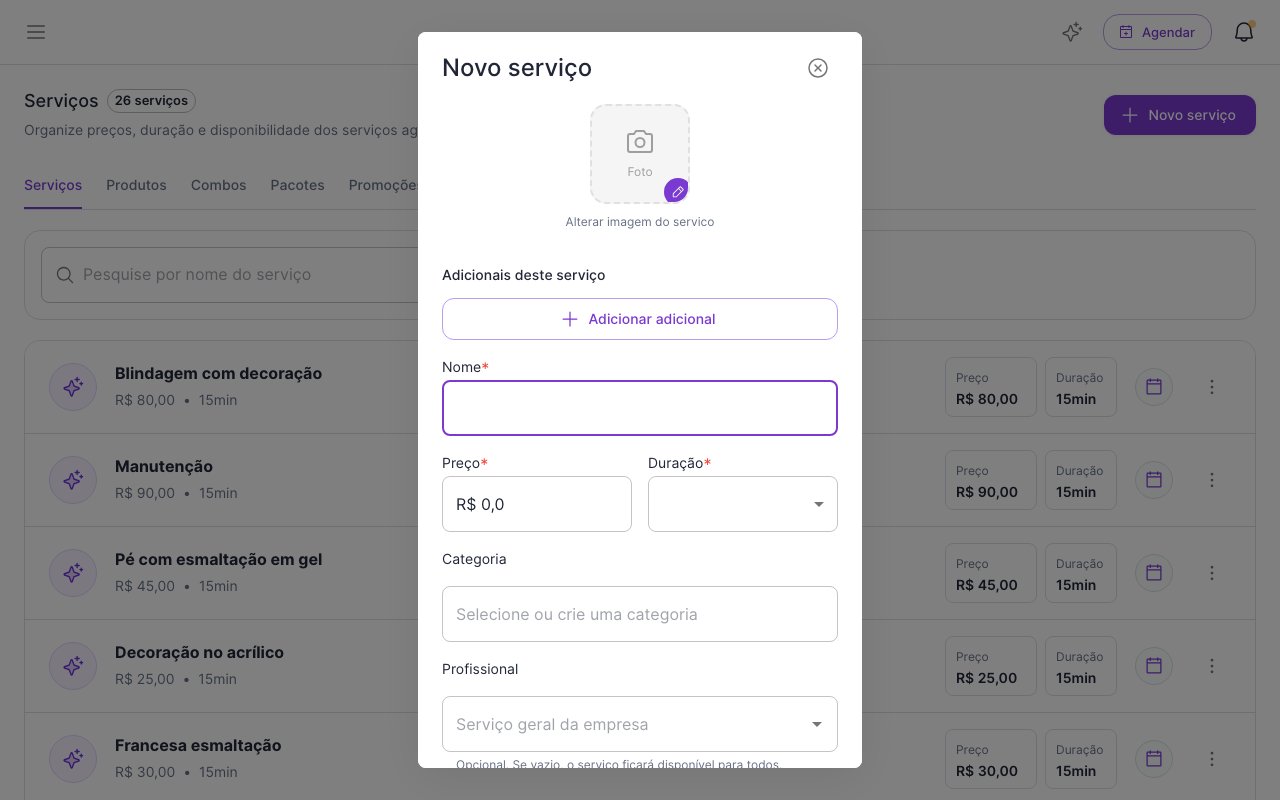
- Na aba Serviços, clique em Novo serviço.
- Preencha os campos obrigatórios: Nome, Preço e Duração.
- Se quiser, preencha:
- Foto: imagem que identifica o serviço.
- Categoria: selecione ou crie uma categoria para organizar a lista.
- Profissional: deixe vazio para ser um serviço geral da empresa ou escolha um profissional específico.
- Descrição: texto explicativo para a cliente.
- Adicionais deste serviço: itens opcionais, como uma decoração. Veja Como configurar e usar adicionais.
- Clique em Cadastrar.
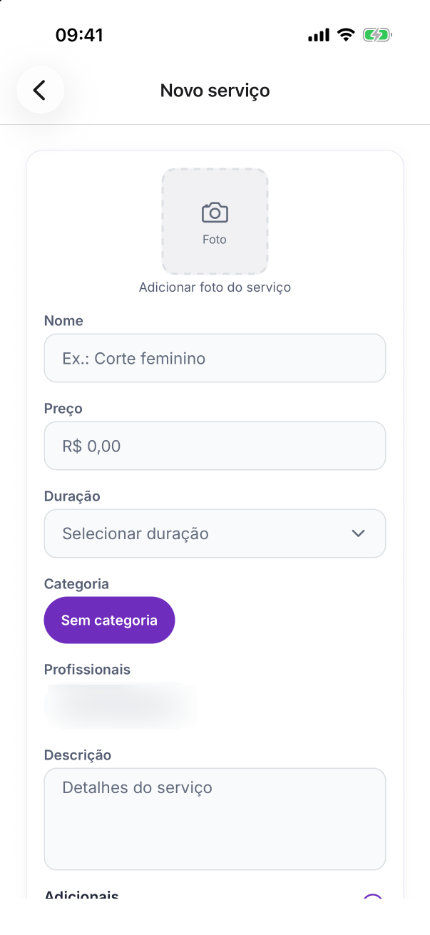
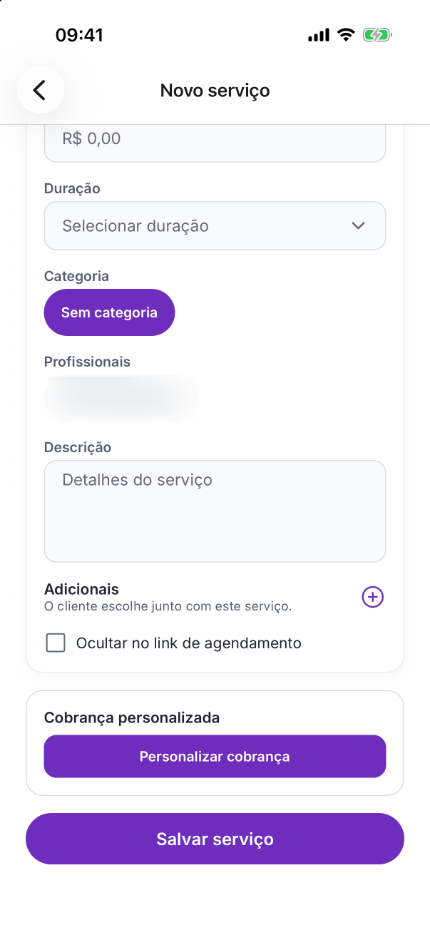
- Toque no +, no canto superior direito.
- Preencha Nome, Preço e Duração.
- Se quiser, adicione Foto, Categoria, Profissionais, Descrição e Adicionais.
- Marque Ocultar no link de agendamento se o serviço for só para uso interno.
- Toque em Salvar serviço.
Para criar, renomear ou excluir categorias, toque no ícone de etiqueta, ao lado da busca.
Cobrança personalizada
Em Cobrança personalizada (no web e no app, pelo botão Personalizar cobrança), escolha como o serviço se comporta em relação à regra do BizzPay:
- Usar padrão do BizzPay: mantém a configuração geral da empresa.
- Cobrar neste serviço: força a cobrança do sinal neste serviço.
- Não cobrar neste serviço: dispensa o sinal neste serviço.
Editar, ocultar e excluir
- Web
- iOS/Android
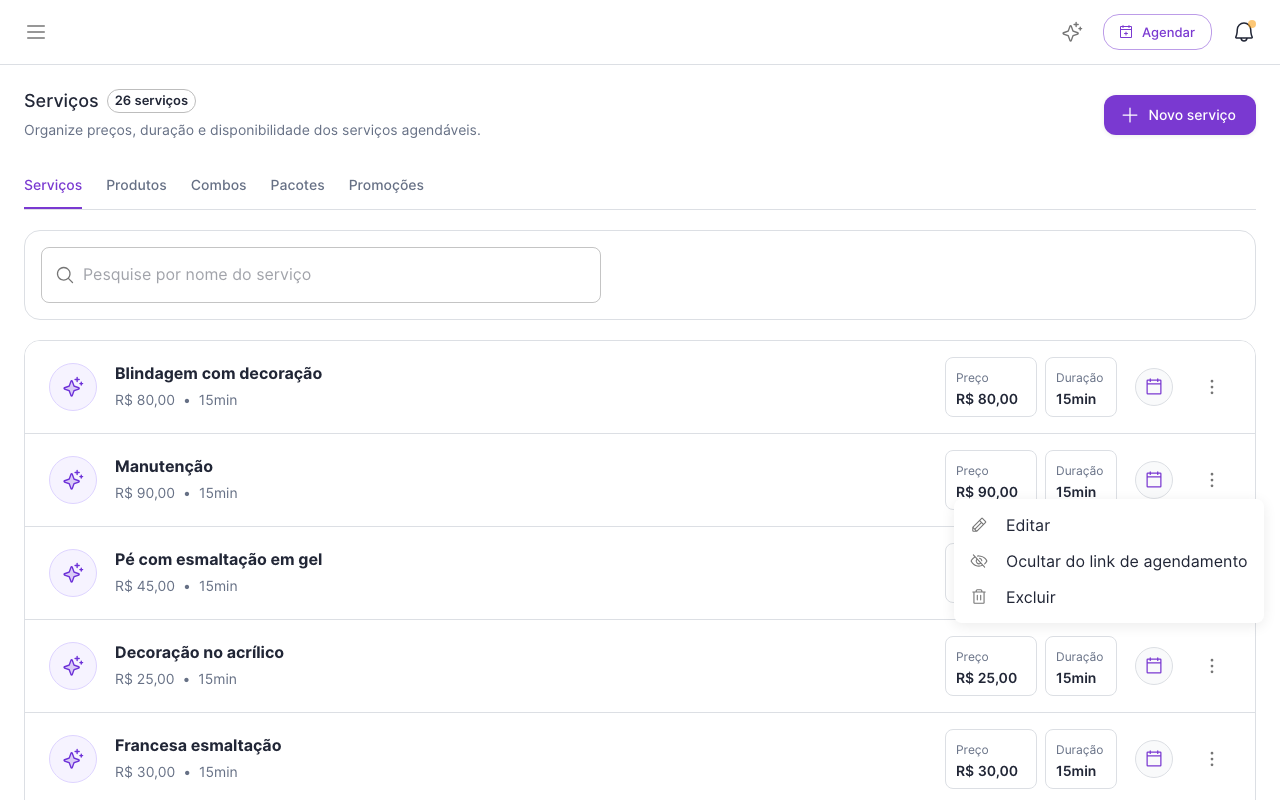
Na lista, clique nos três pontos do serviço:
- Editar: abre o cadastro para alterar os dados.
- Ocultar do link de agendamento ou Mostrar no link de agendamento: tira ou devolve o serviço do link público. O serviço continua disponível para agendamentos feitos pela equipe.
- Excluir: remove o serviço depois da confirmação.
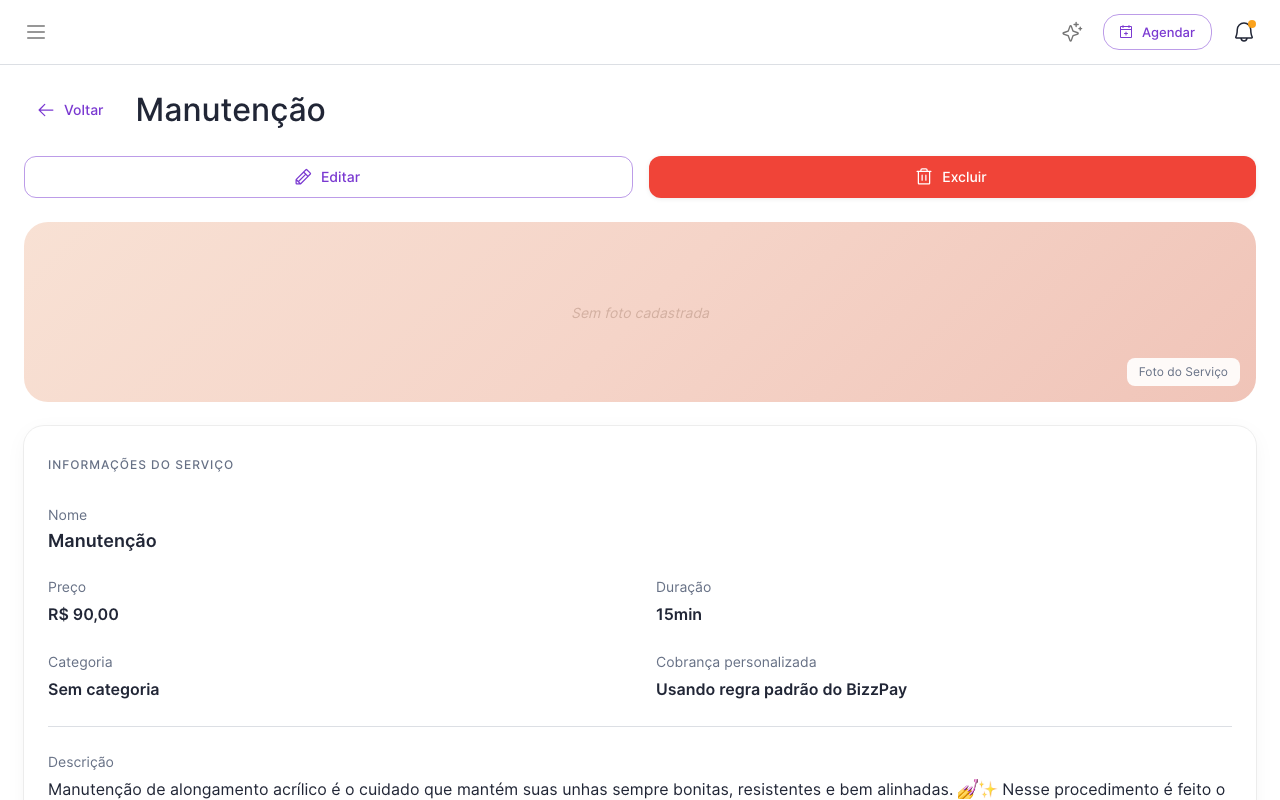
Clique no nome do serviço para ver os detalhes: foto, preço, duração, categoria, cobrança, descrição e disponibilidade semanal. Nessa tela também há os botões Editar e Excluir.
Cada serviço da lista tem os botões:
- Editar: abre o cadastro para alterar os dados.
- Disponibilidade: define os horários em que cada profissional faz o serviço.
- Ocultar ou Mostrar: tira ou devolve o serviço do link de agendamento.
- Excluir: remove o serviço depois da confirmação.
Toque no serviço para ver os detalhes.
A exclusão não pode ser desfeita. Se você ainda precisa manter o histórico ou agendar internamente, prefira ocultar o serviço do link.
Definir a disponibilidade do serviço
Por padrão, o serviço fica disponível em todo o expediente do profissional. Use a disponibilidade quando um serviço só pode ser feito em alguns dias ou horários.
- Web
- iOS/Android
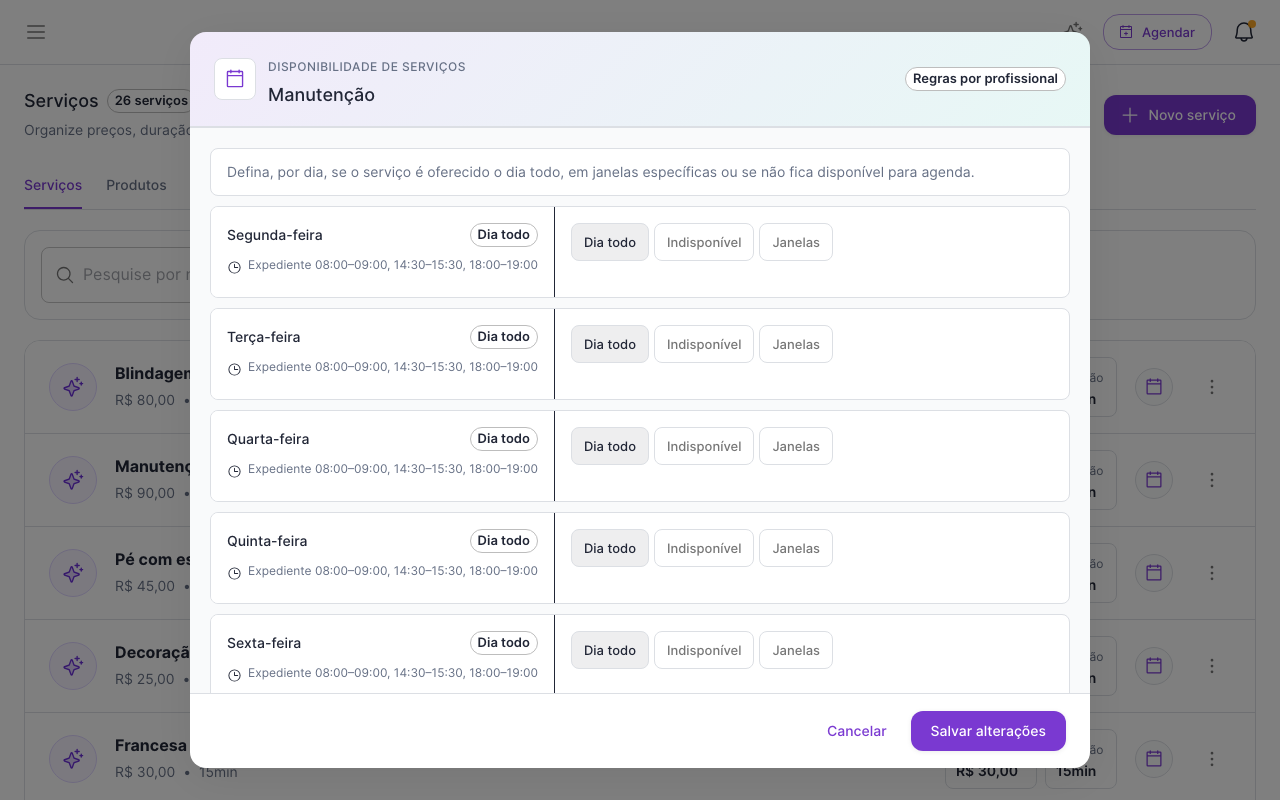
- Na lista, clique no ícone de calendário do serviço.
- Em Regras por profissional, escolha o profissional.
- Para cada dia, escolha Dia todo, Indisponível ou Janelas, e informe as janelas de horário quando for o caso.
- Clique em Salvar alterações.
- Na lista, toque em Disponibilidade no serviço.
- Para cada profissional e dia, escolha Usar agenda padrão do profissional, Não atende este serviço neste dia ou Usar janelas específicas.
- Em janelas específicas, use Adicionar janela e informe Início e Término.
- Toque em Salvar disponibilidade.
Funcionalidades relacionadas
- Combos: conjuntos de serviços vendidos por um preço fechado no mesmo atendimento. Veja Combos.
- Pacotes: sessões vendidas antecipadamente. Veja Pacotes.
- Promoções: descontos com data de término. Veja Como criar promoções.
- Atendimentos simultâneos (só no web): permite que a profissional atenda mais de uma cliente do mesmo serviço ao mesmo tempo. Veja Atendimentos simultâneos.
- Produtos (só no web): itens vendidos no atendimento, lançados na finalização.
Problemas comuns
- O serviço não aparece no link de agendamento online → Verifique se ele está oculto do link.
- O serviço não aparece ao criar um agendamento → Confira se o profissional escolhido faz o serviço e se a disponibilidade do serviço cobre aquele dia.
- Preciso parar de vender um serviço, mas manter o histórico → Oculte o serviço do link em vez de excluir.
- A cobrança do serviço não segue a regra esperada → Revise a Cobrança personalizada no cadastro do serviço.